
 Cart is empty
چگونه صورتحساب قبوض خدماتی ارسال کنم؟
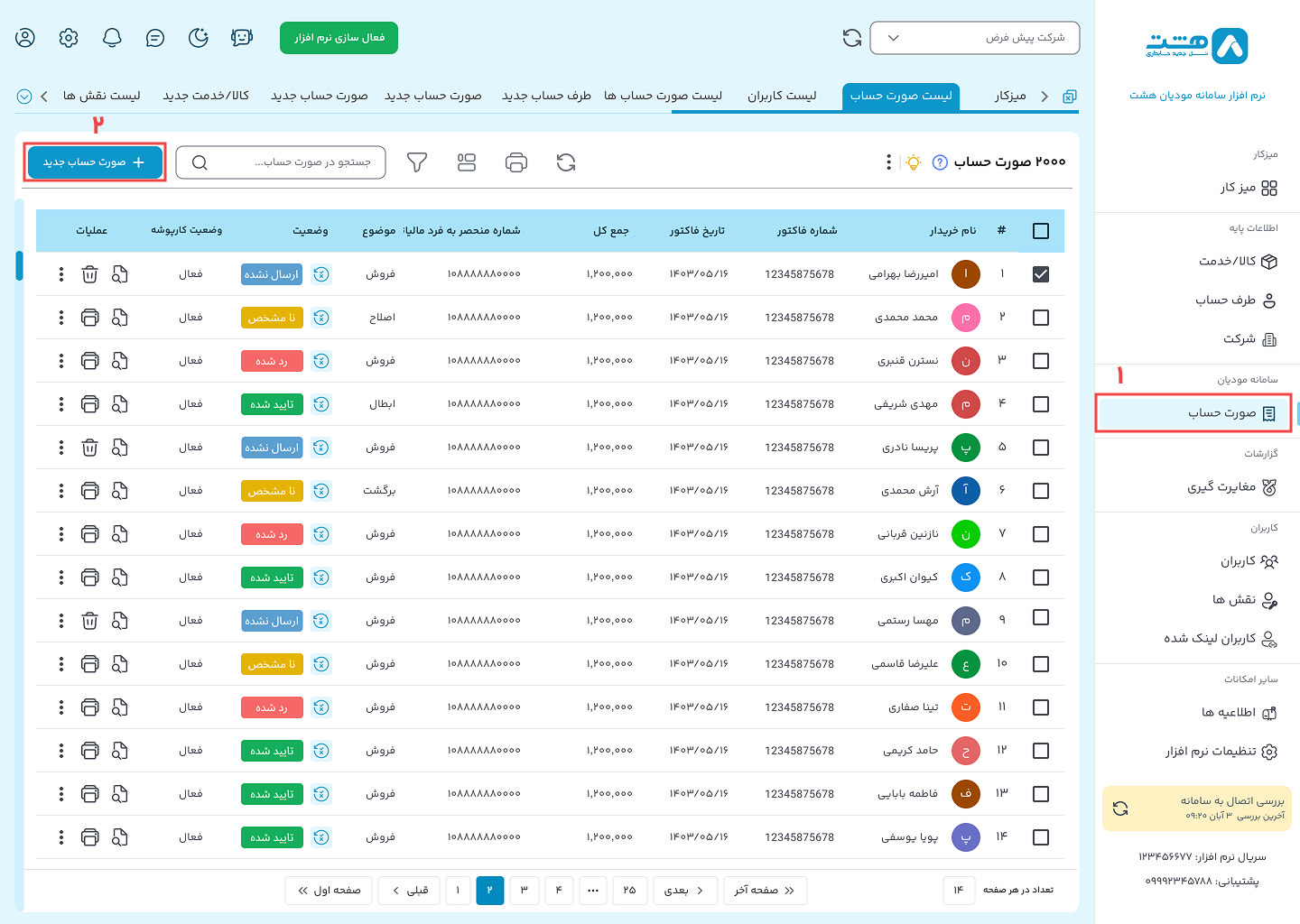
1.از منوی سمت راست گزینه صورتحساب ها را انتخاب نمایید
2.از گزینه افزودن صورتحساب جدید در گوشه بالا سمت چپ کلیک کرده تا صفحه صورتحساب جدید باز شود.
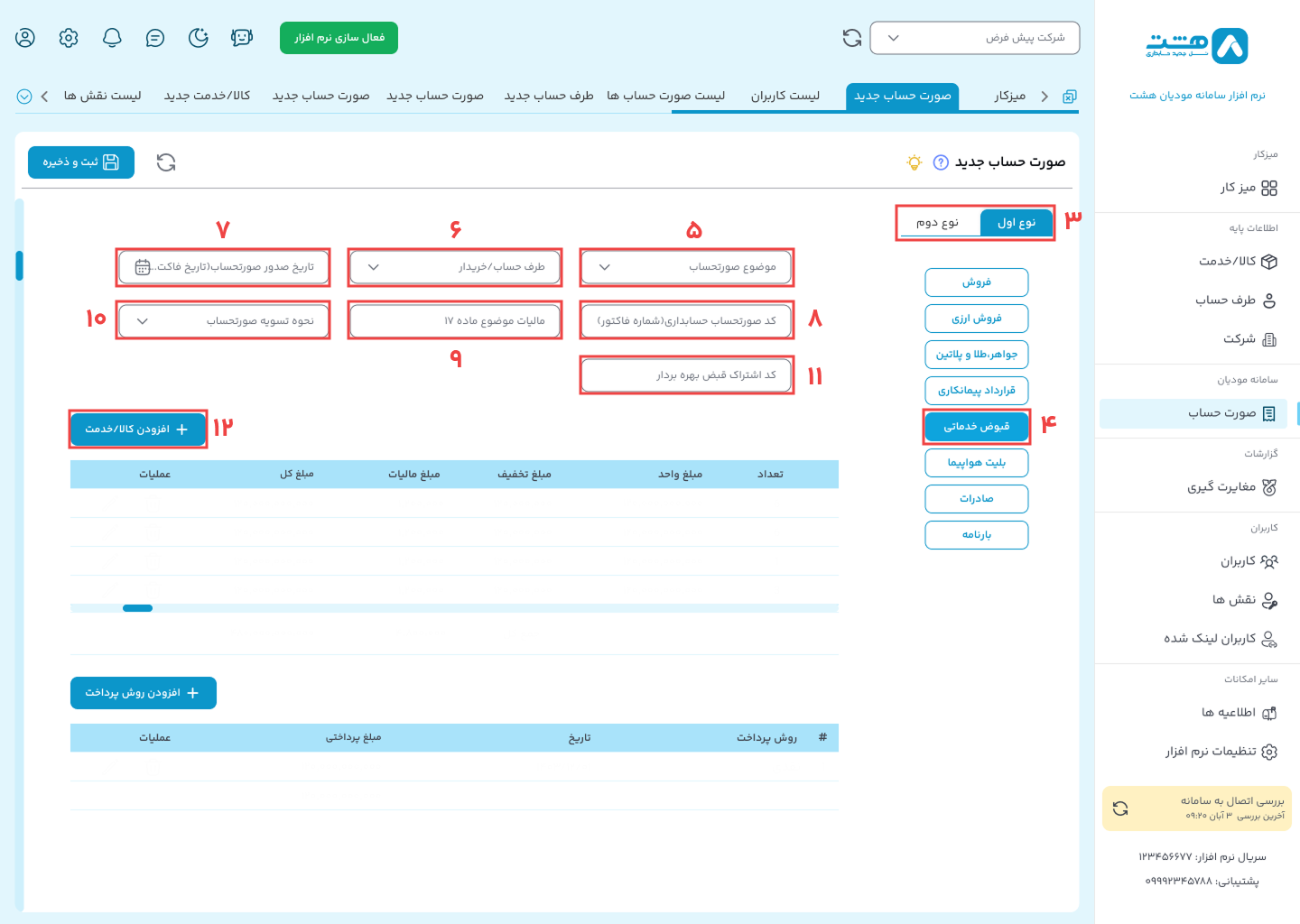
3.سپس انتخاب نوع اول و دوم بودن فاکتور را مشخص کنید.
4.با انتخاب الگوی قرارداد قبوض خدماتی اقدام به ارسال فاکتور با این الگو بفرمایید.
5.موضوع صورت حساب (اصلی، اصلاح، ابطال و برگشت از فروش) را انتخاب کنید.
6.در فیلد بعدی نام طرف حساب/ خریدار را تعیین نمایید.
7.تاریخ صدور صورتحساب/فاکتور را تعیین نمایید.
8.در این فیلد میتوانید شماره فاکتور حسابداری را وارد نمایید دقت داشه باشید این فیلد اجبار نیست و میتوان چیزی وارد نکرد.
9.در فیلد بعدی اگر مشمول مالیات ماده 17 نیستید این فیلد را پر نکنید و اجازه دهید 0 باقی بماند.
10.پس از آن فیلد نحوه تسویه این فاکتور که به چه صورت تسویه شده است(نقد، نسیه ، نقد/ نسیه) را مشخص کنید.
11کد اشتراک قبض بهره بردار را وارد نمایید.
12.دکمه افزودن کالا/خدمت را بزنید.
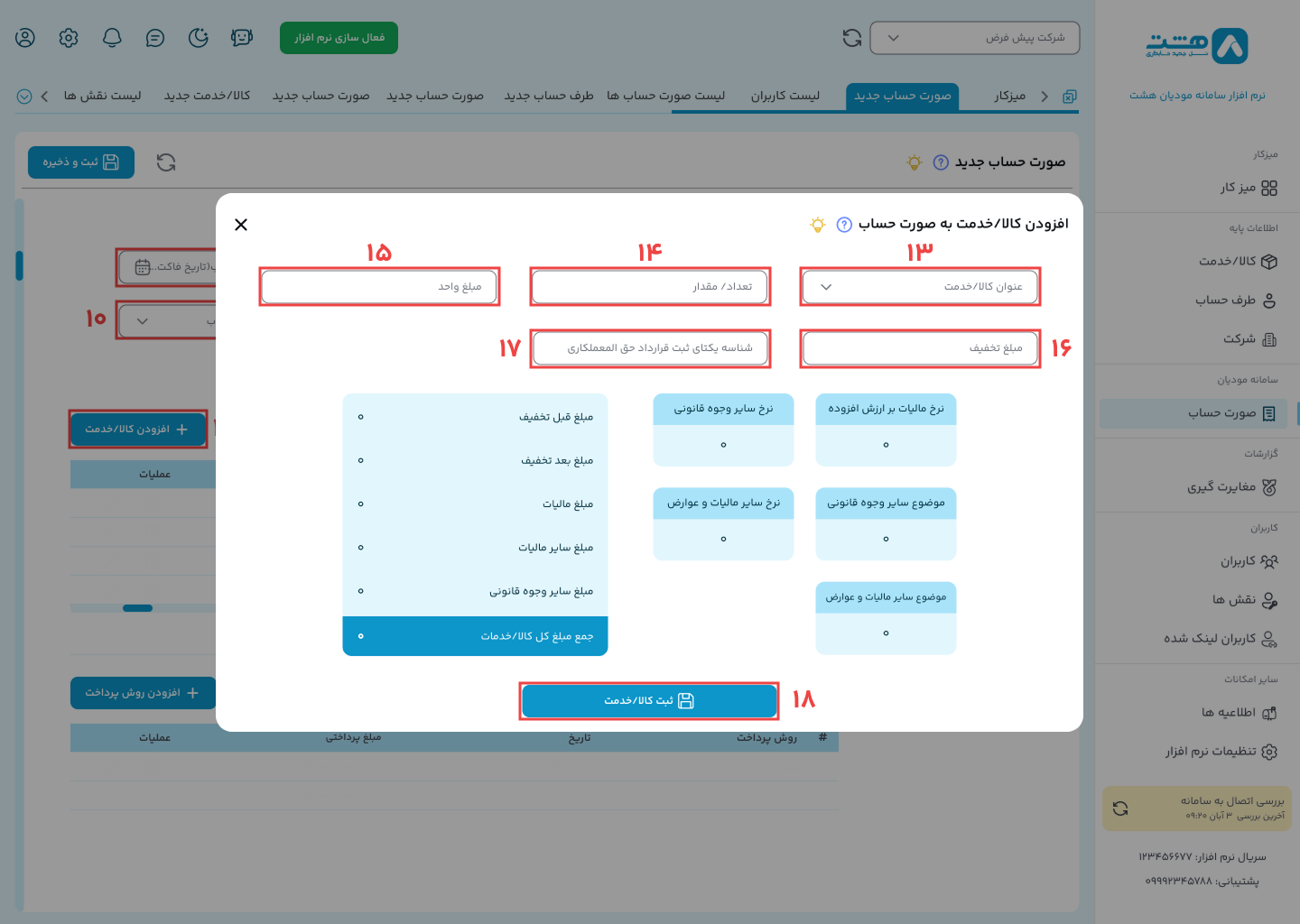
13.در اولین فیلد لطفا کالای مورد نظر را جستجو کرده و آن را انتخاب کنید.
14.تعداد کالای فروش رفته را در فیلد تعداد وارد کنید.
15.مبلغ هر قلم کالا را در فیلد مبلغ واحد قرار دهید. دقت بفرمایید انجام کارهای محاسباتی را نرم افزار برای شما انجام میدهد.
16.در فیلد بعدی اگر تخفیف برای مشتری خود در نظر گرفته اید را وارد کنید تا محاسبات نرم افزار انجام شود و در جدول نمایش داده شده جمع کل مبلغ کالا/ خدمت را ببینید.
اگر در فاکتور شما اقلام دیگری نیز هست میتوانید به همین ترتیب تمامی کالا ها را وارد نمایید و سپس افزودن کالا/خدمت را بزنید.
17.در فیلد بعد لطفا شناسه یکتا قرارداد حق العملکاری را وارد بفرمایید.برای ارسال صورتحساب با الگوی پیمانکاری، ابتدا باید قرارداد در کارپوشه ثبت شود و شماره قرارداد، داخل فاکتور در قسمت “شناسه یکتا قرارداد حق العملکاری ” وارد شود.
18.بعد از زدن دکمه ثبت کالا/خدمت و بستن آن لیست تمامی کالاهای وارد شده نمایش داده میشود.
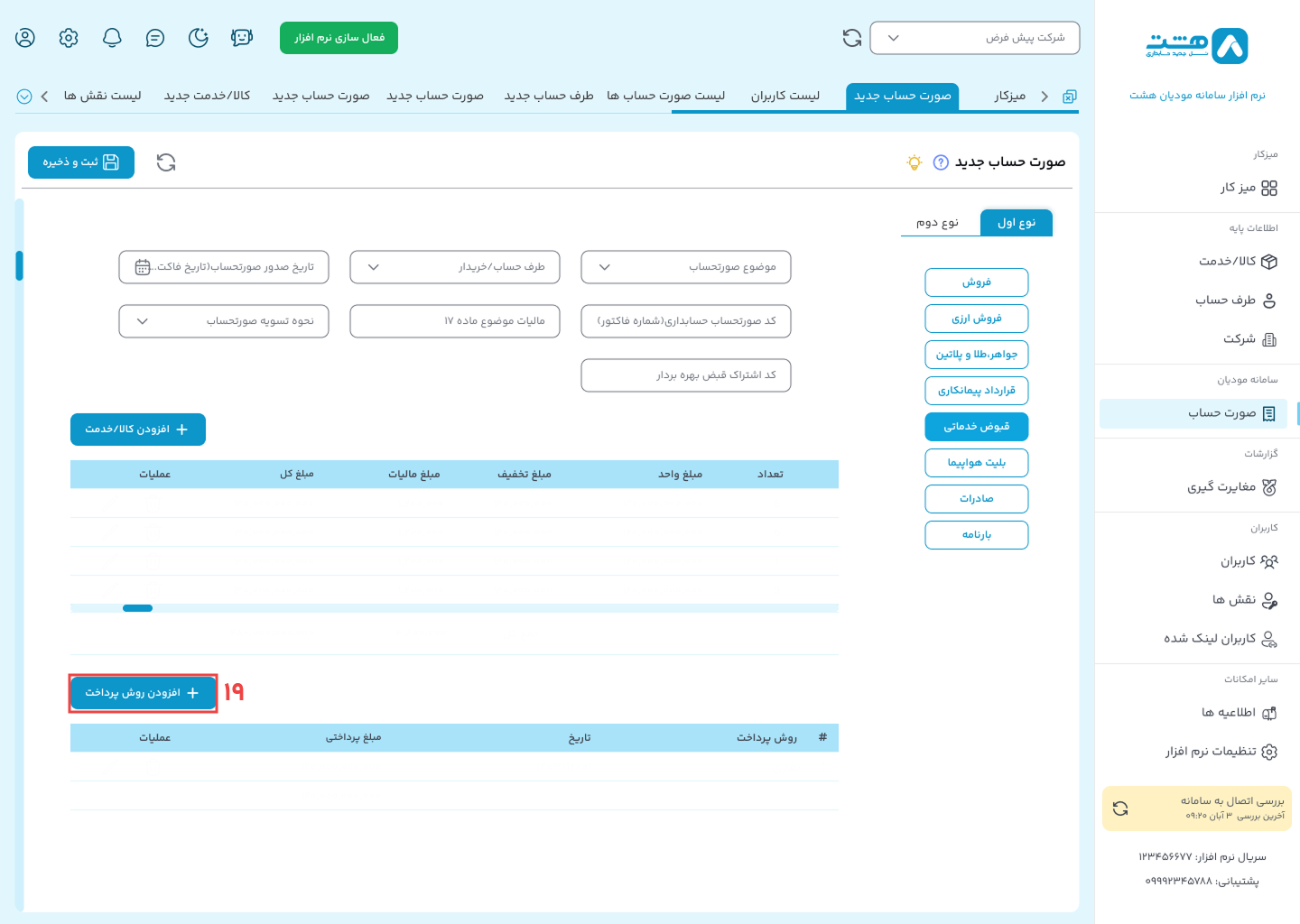
19.دکمه افزودن روش پرداخت را کلیک کنید.
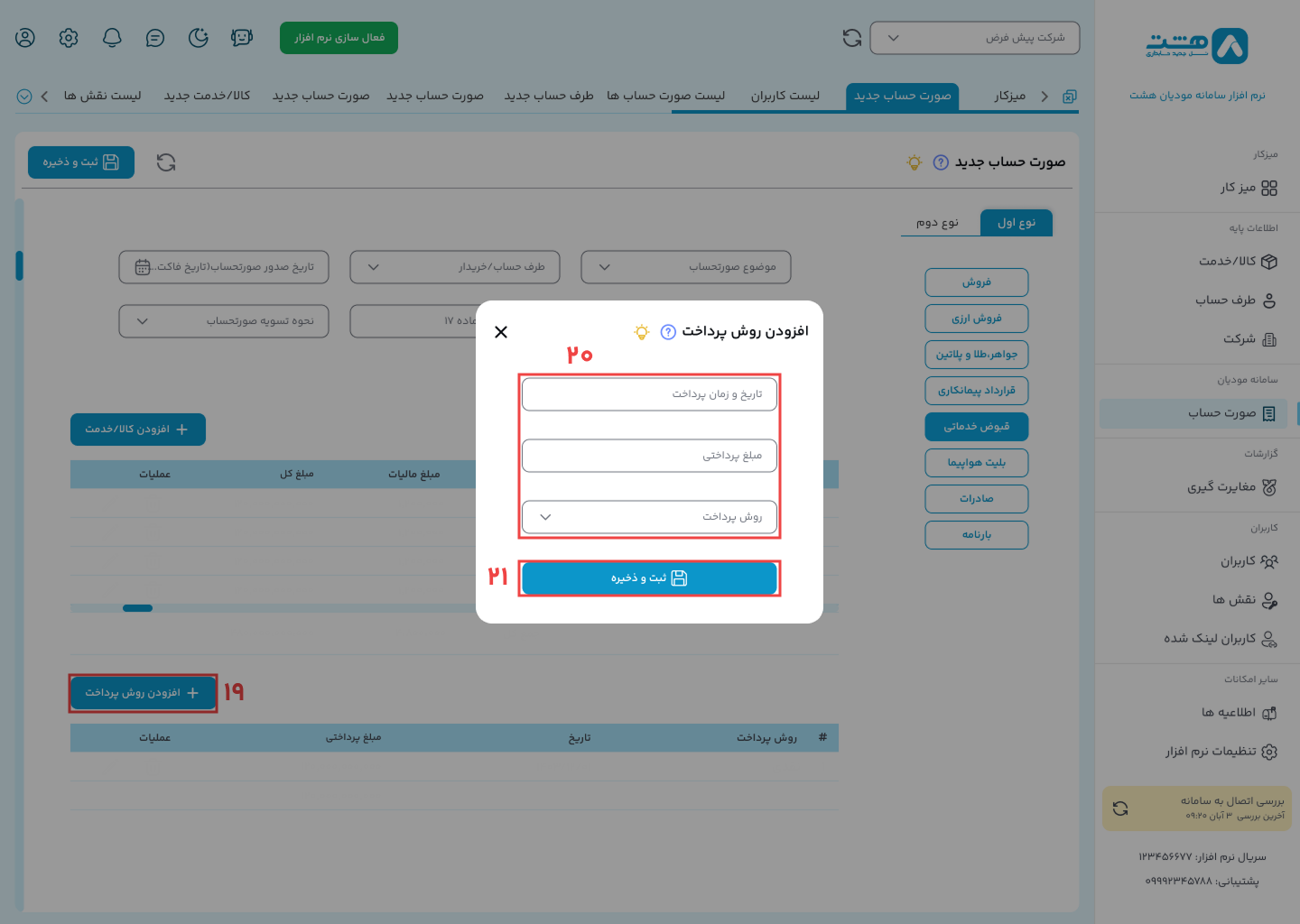
20.تاریخ واریز و مبلغ کل پرداختی و نوع واریز (نقد، کارت به کارت، واریز به حساب و سایر و…..) را مشخص کنید.
21.دکمه ثبت و ذخیره را کلیک کنید.
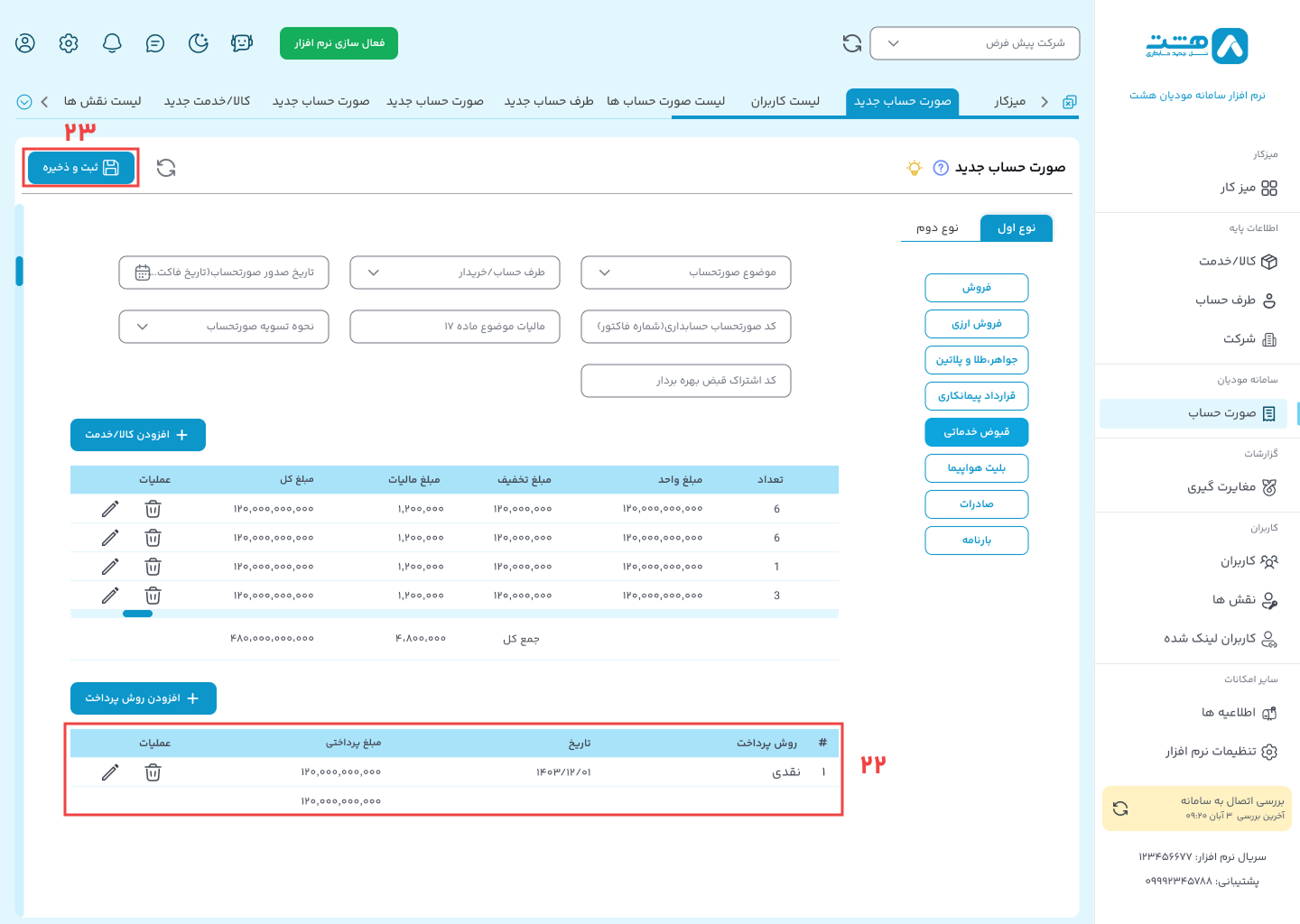
22.در این قسمت نیز پرداختی به شما نشان داده میشود.
23.بعد از آن میتوانید از گوشه بالا سمت چپ ثبت و ذخیره را بزنین .
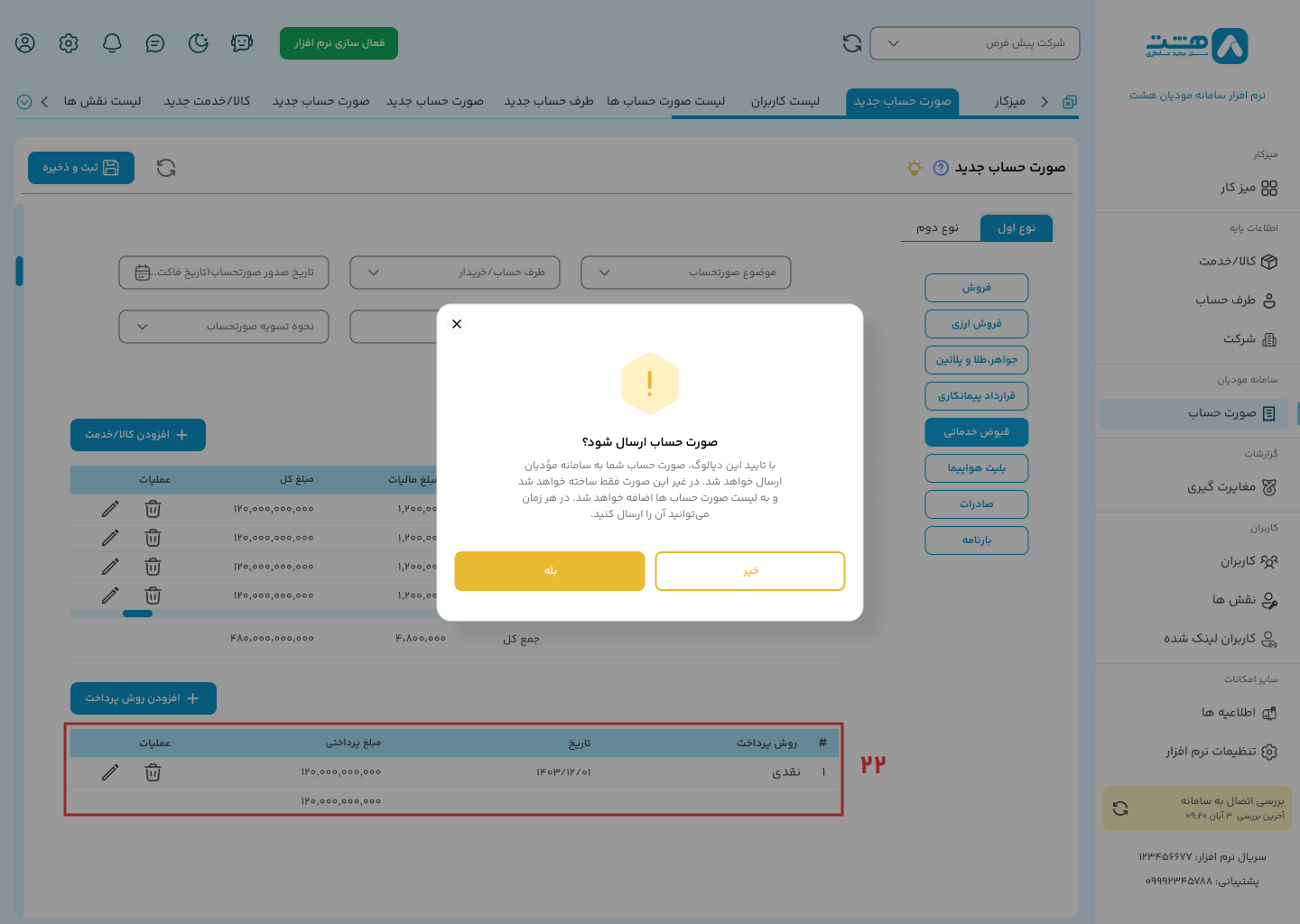
نرم افزار به شما پیغام میدهد که فاکتور شما در نرم افزار ذخیره شد.آیا مایل هستین که این فاکتور به سامانه ارسال شود ؟اگر میخواهید همزمان یک نسخه به سامانه ارسال شود گزینه بله را بزنید و اگر تنها میخواهید در نرم افزار ذخیره بماند و در روزهای آتی ارسال انجام شود گزینه خیر را کلیک کنید. با انتخاب گزینه بله و انجام این کار یک نسخه در نرم افزار ذخیره شده و یک نسخه از فاکتور به سامانه ارسال میشود که در صفحه کلی صورتحساب ها قابل مشاهده است.
دیدگاه خود را به اشتراک بگذارید