الگوی بلیط هواپیما در نرم افزار ابری هشت

نحوه ارسال صورتحساب با الگوی فروش بلیط هواپیما در نرم افزار واسط ابری سامانه مودیان هشت:

چگونه صورتحساب بلیت هواپیما ارسال کنم؟
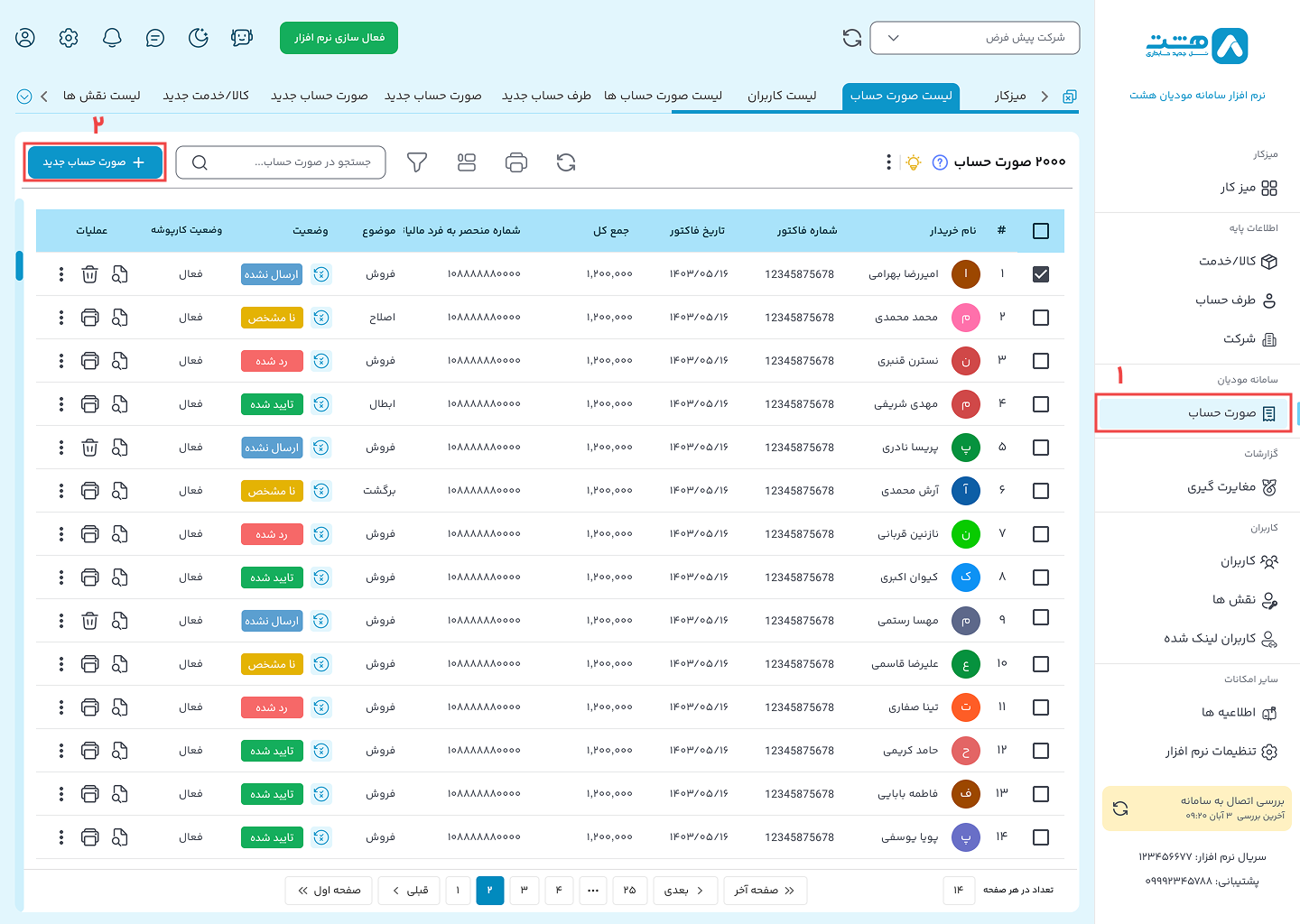
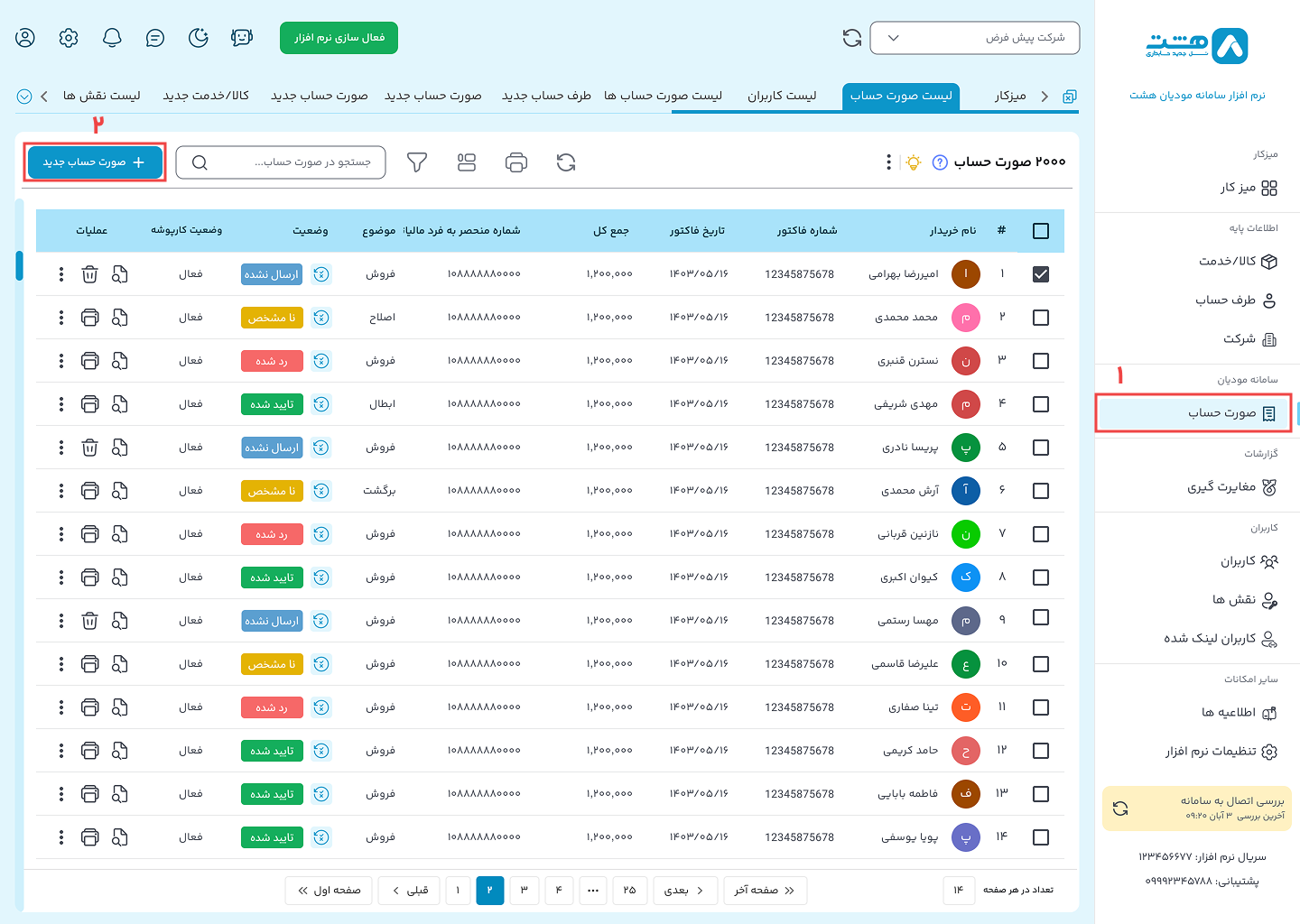
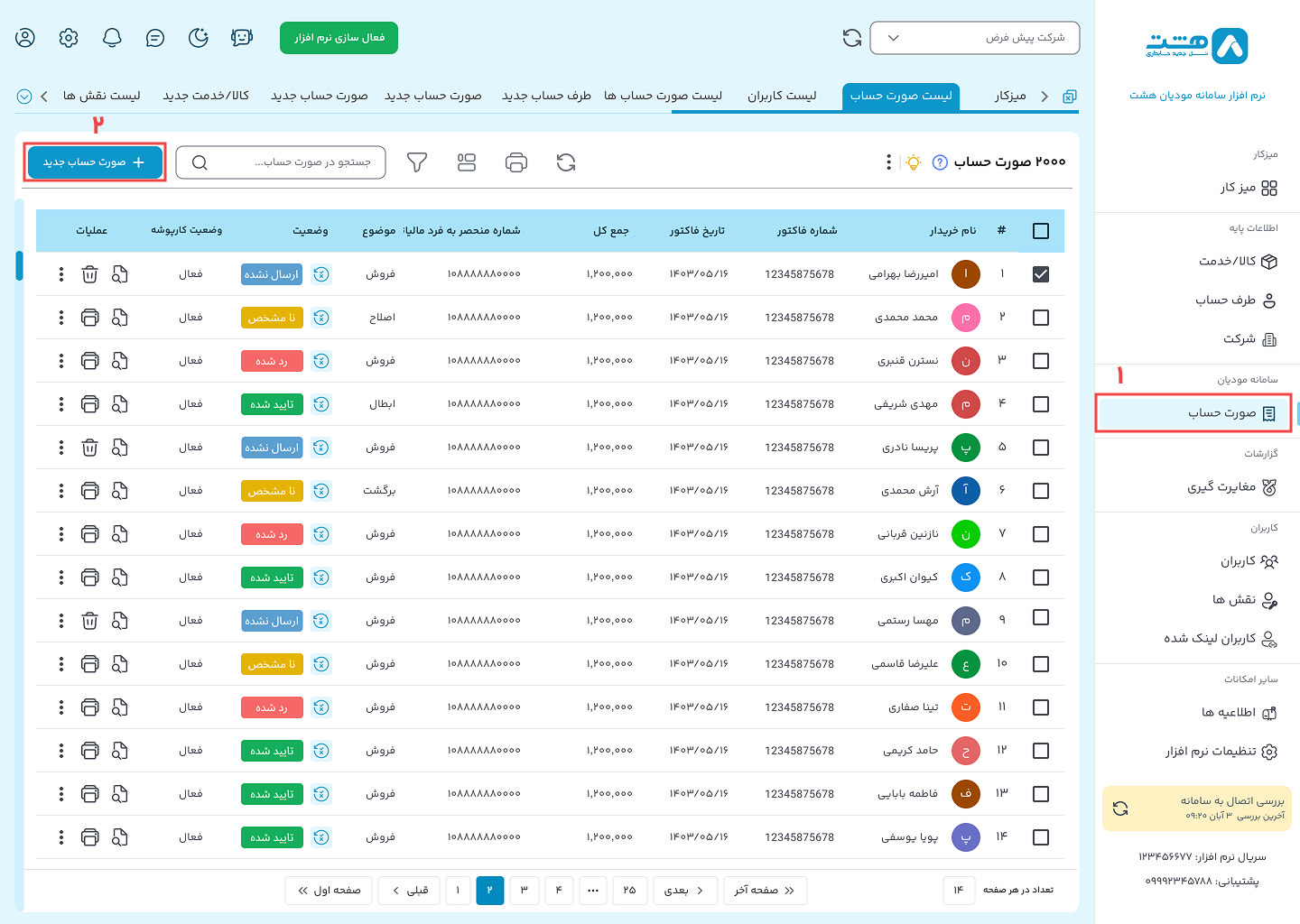
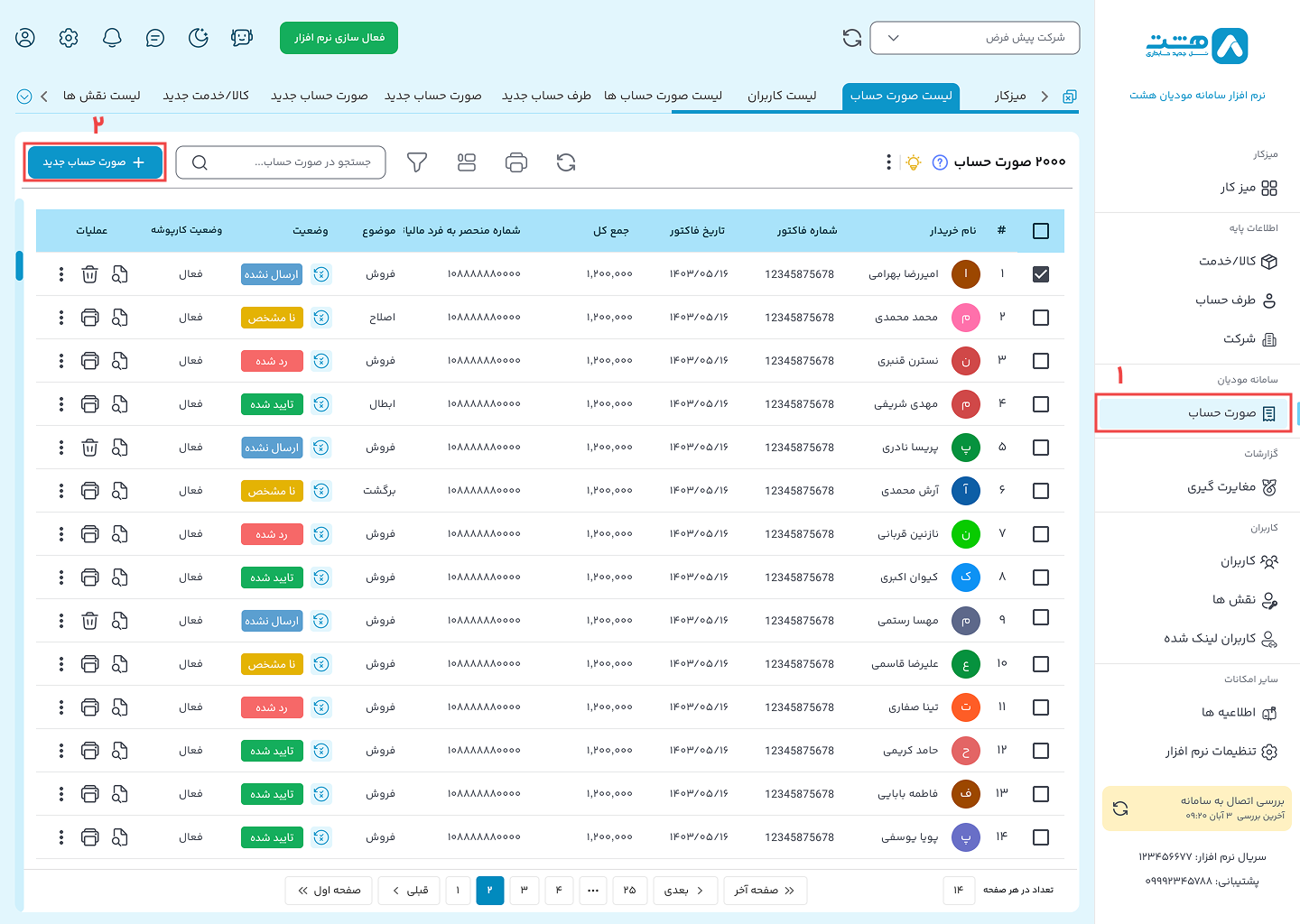
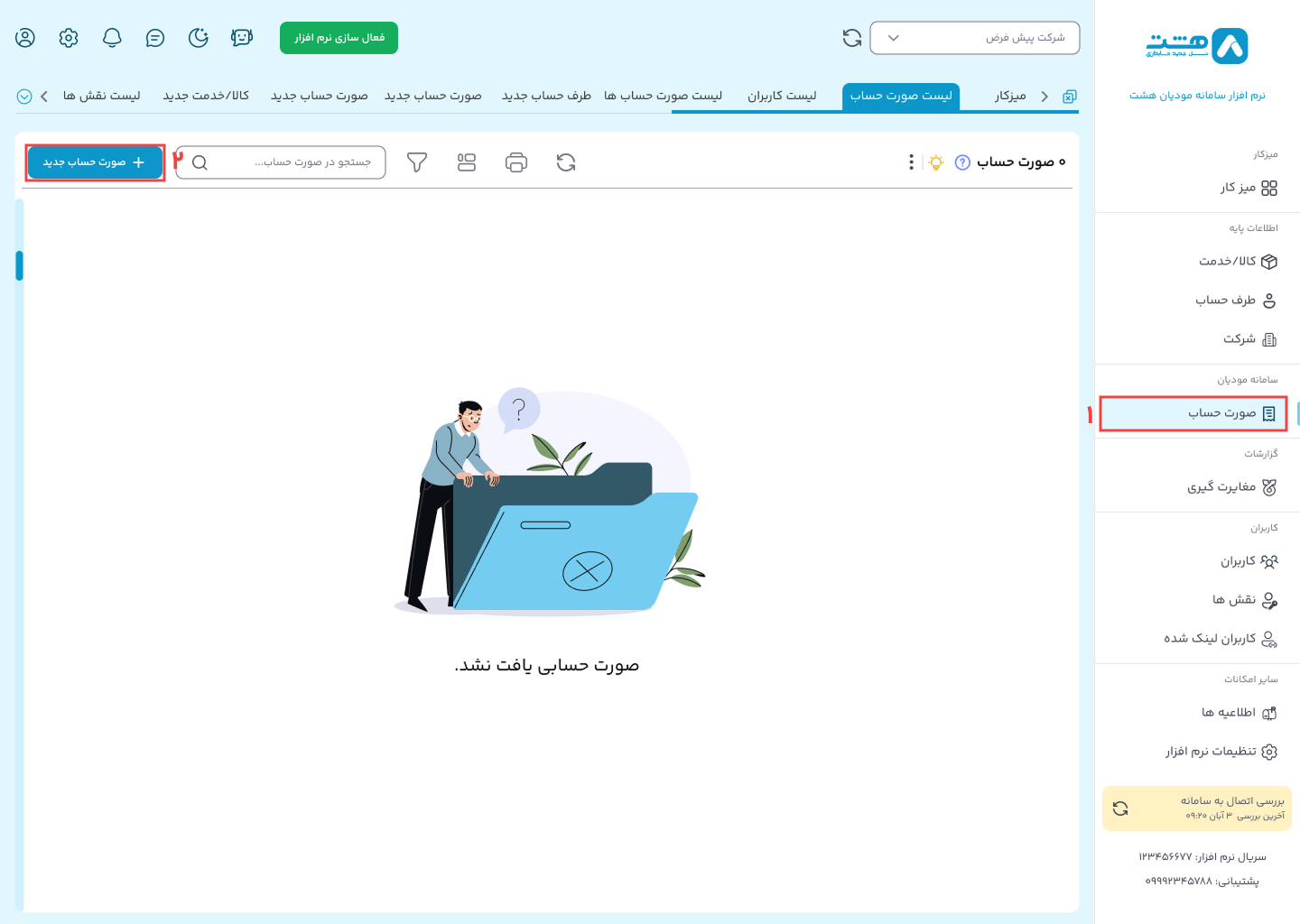
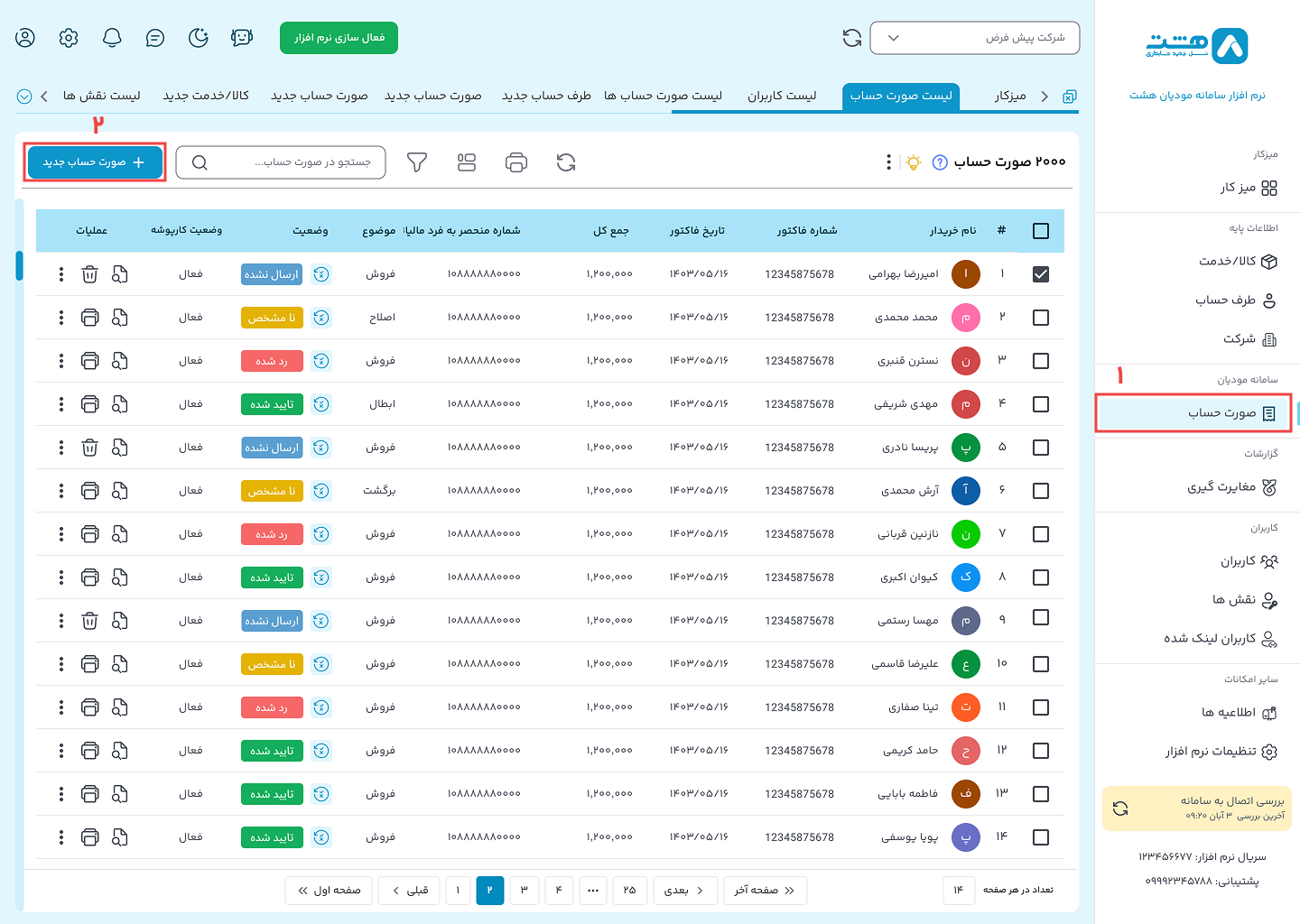
1.از منوی سمت راست گزینه صورتحساب ها را انتخاب نمایید
2.از گزینه افزودن صورتحساب جدید در گوشه بالا سمت چپ کلیک کرده تا صفحه صورتحساب جدید باز شود.
الگوی فروش بلیط هواپیما در نرم افزار ابری هشت
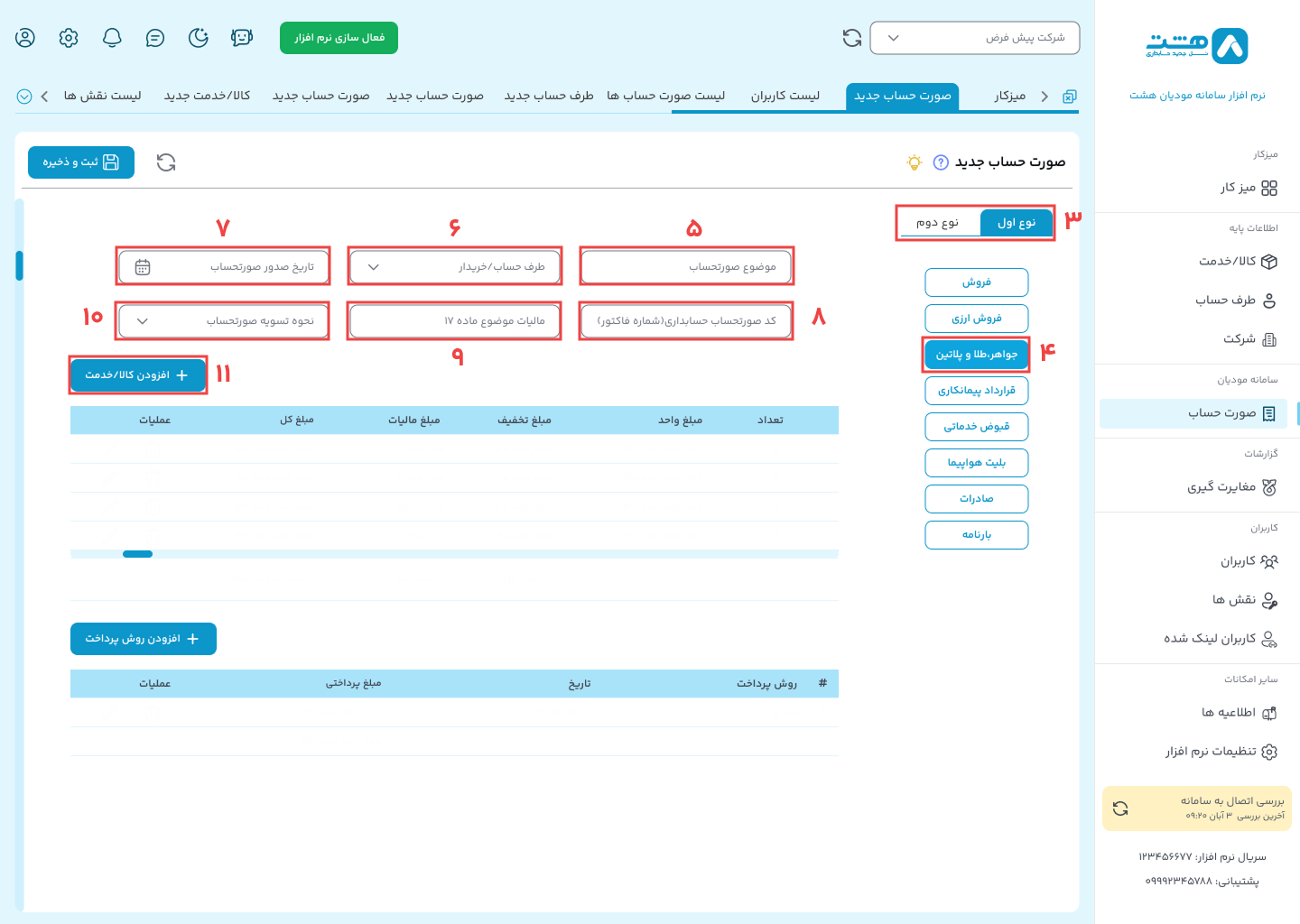
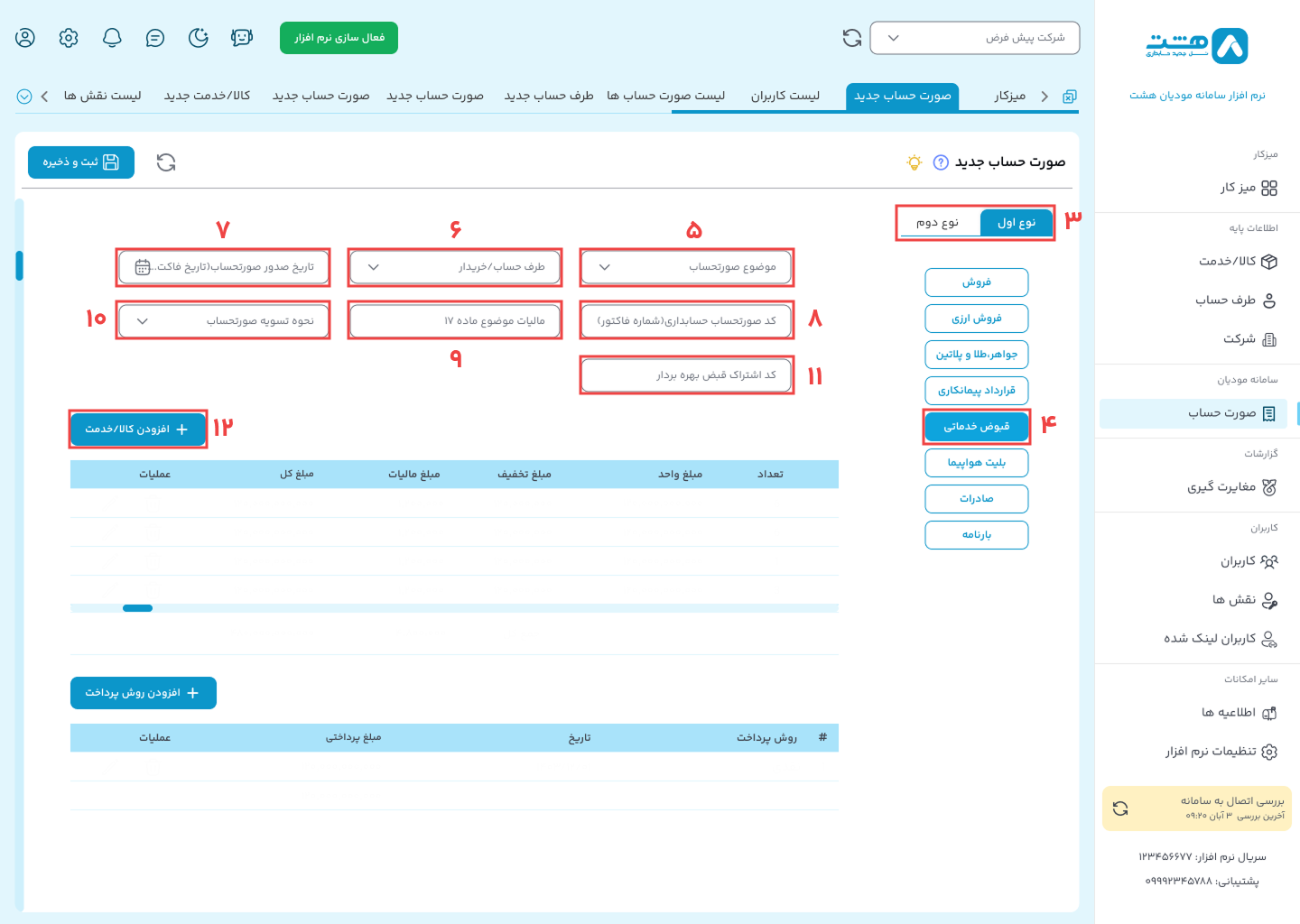
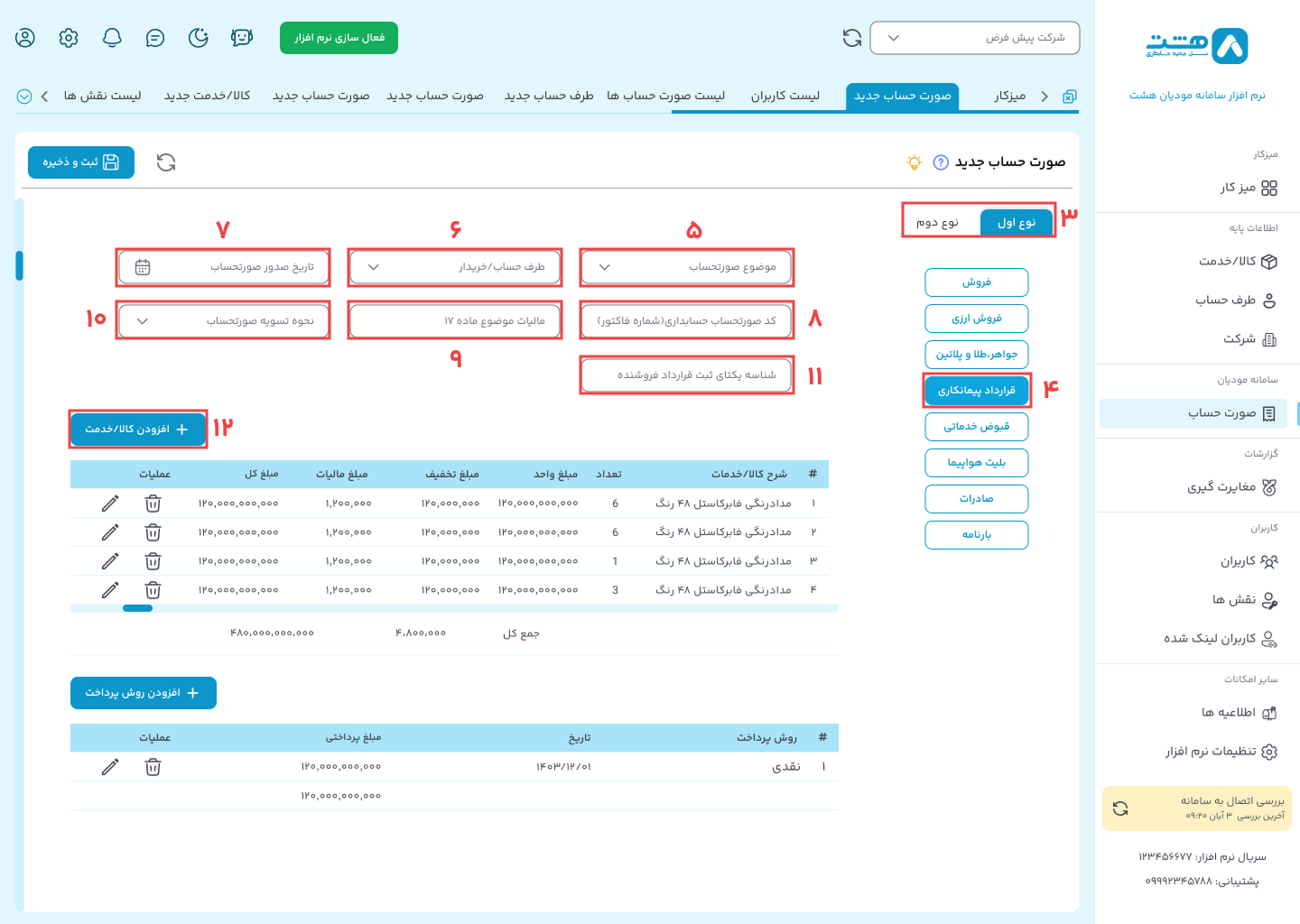
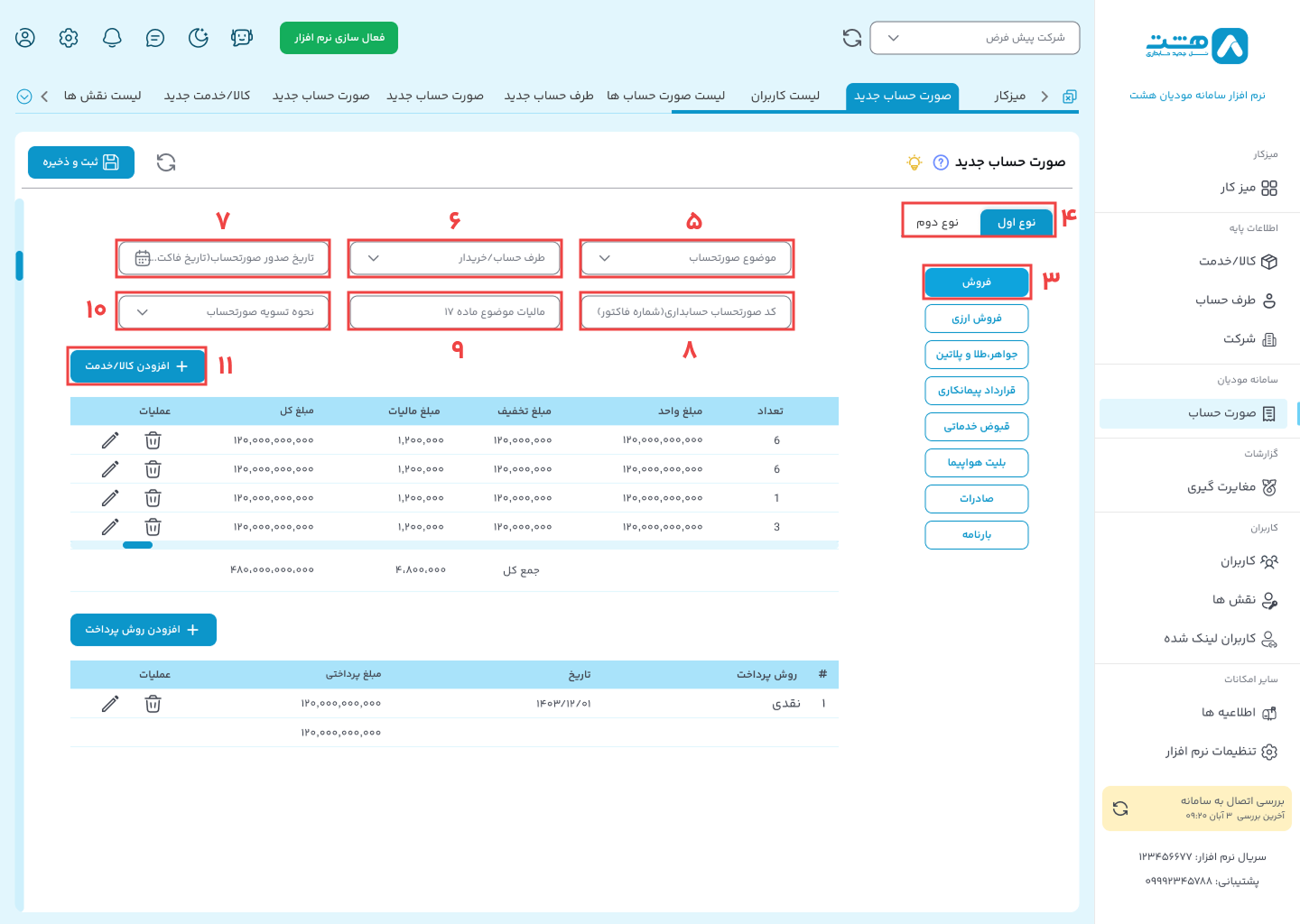
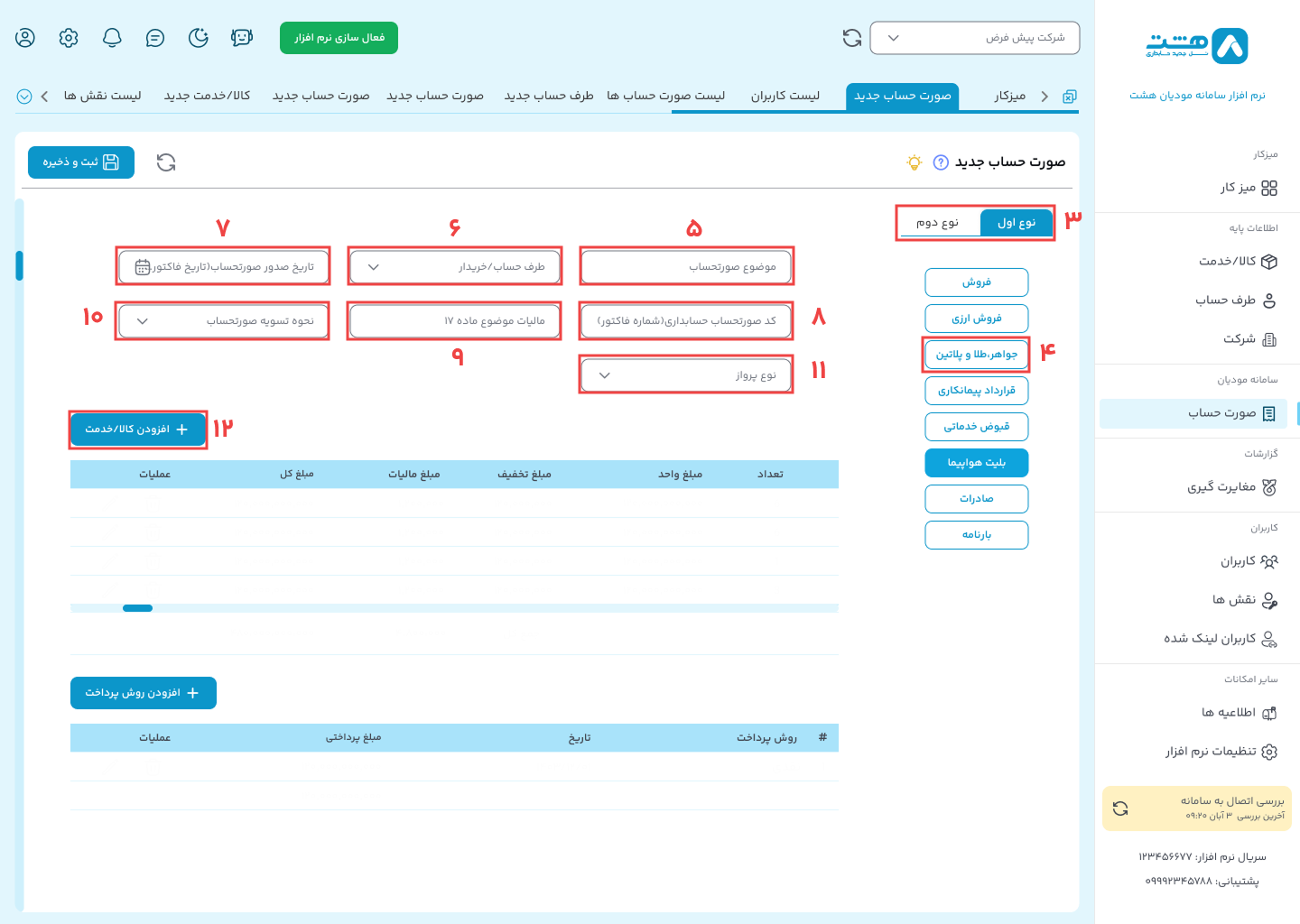
3.سپس انتخاب نوع اول بودن فاکتور را مشخص کنید.
4.با انتخاب الگوی قرارداد بلیت هواپیما اقدام به ارسال فاکتور با این الگو بفرمایید.
5.موضوع صورت حساب (اصلی، اصلاح، ابطال و برگشت از فروش) را انتخاب کنید.
6.در فیلد بعدی نام طرف حساب/ خریدار را تعیین نمایید.
7.تاریخ صدور صورتحساب/فاکتور را تعیین نمایید.
8.در این فیلد می‌توانید شماره فاکتور حسابداری را وارد نمایید دقت داشه باشید این فیلد اجبار نیست و میتوان چیزی وارد نکرد.
9.در فیلد بعدی اگر مشمول مالیات ماده 17 نیستید این فیلد را پر نکنید و اجازه دهید 0 باقی بماند.
10.پس از آن فیلد نحوه تسویه این فاکتور که به چه صورت تسویه شده است(نقد، نسیه ، نقد/ نسیه) را مشخص کنید.
11.نوع پرواز رو مشخص کنید.
12.دکمه افزودن کالا/خدمت را کلیک کنید.
الگوی فروش بلیط هواپیما در نرم افزار ابری هشت
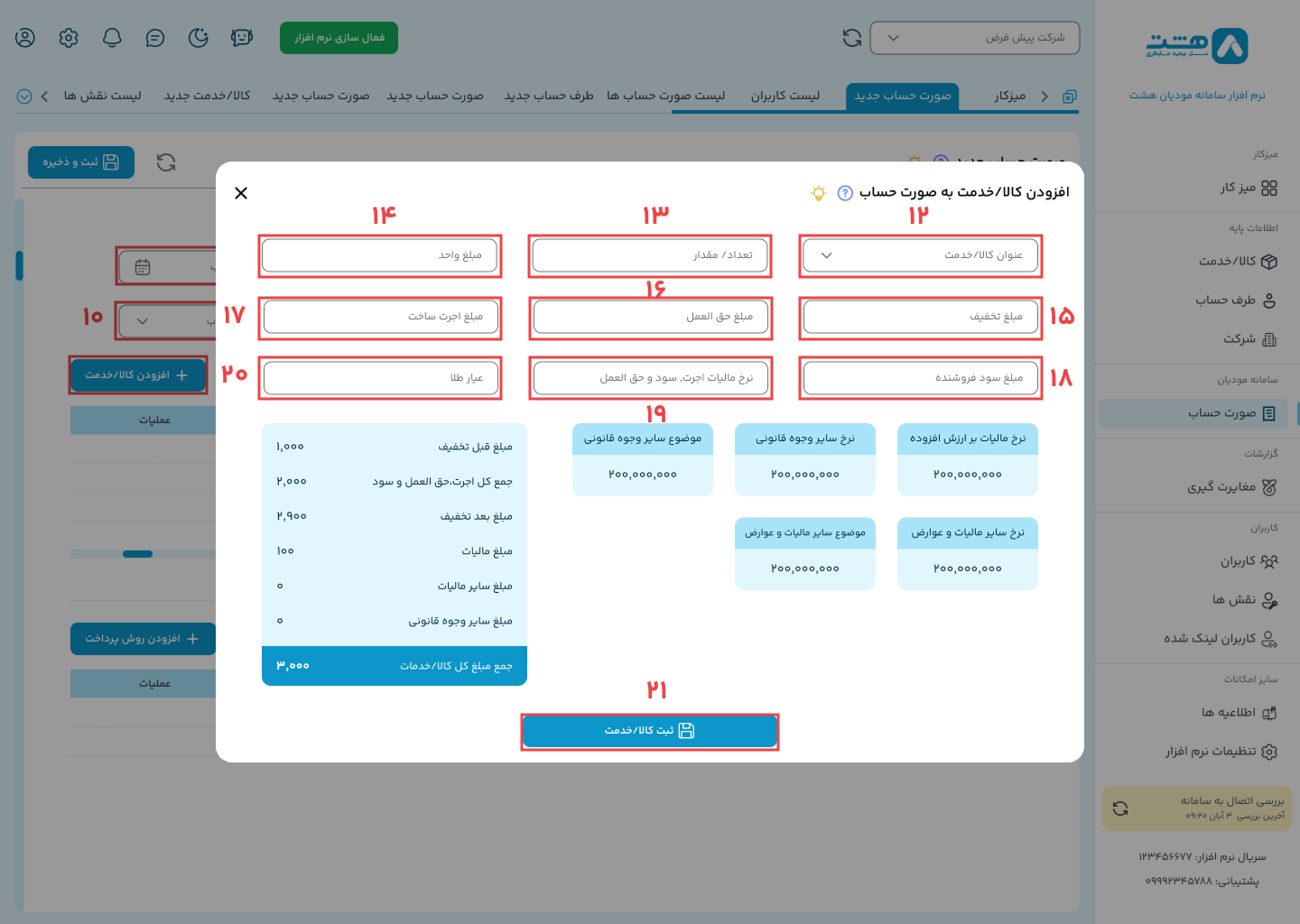
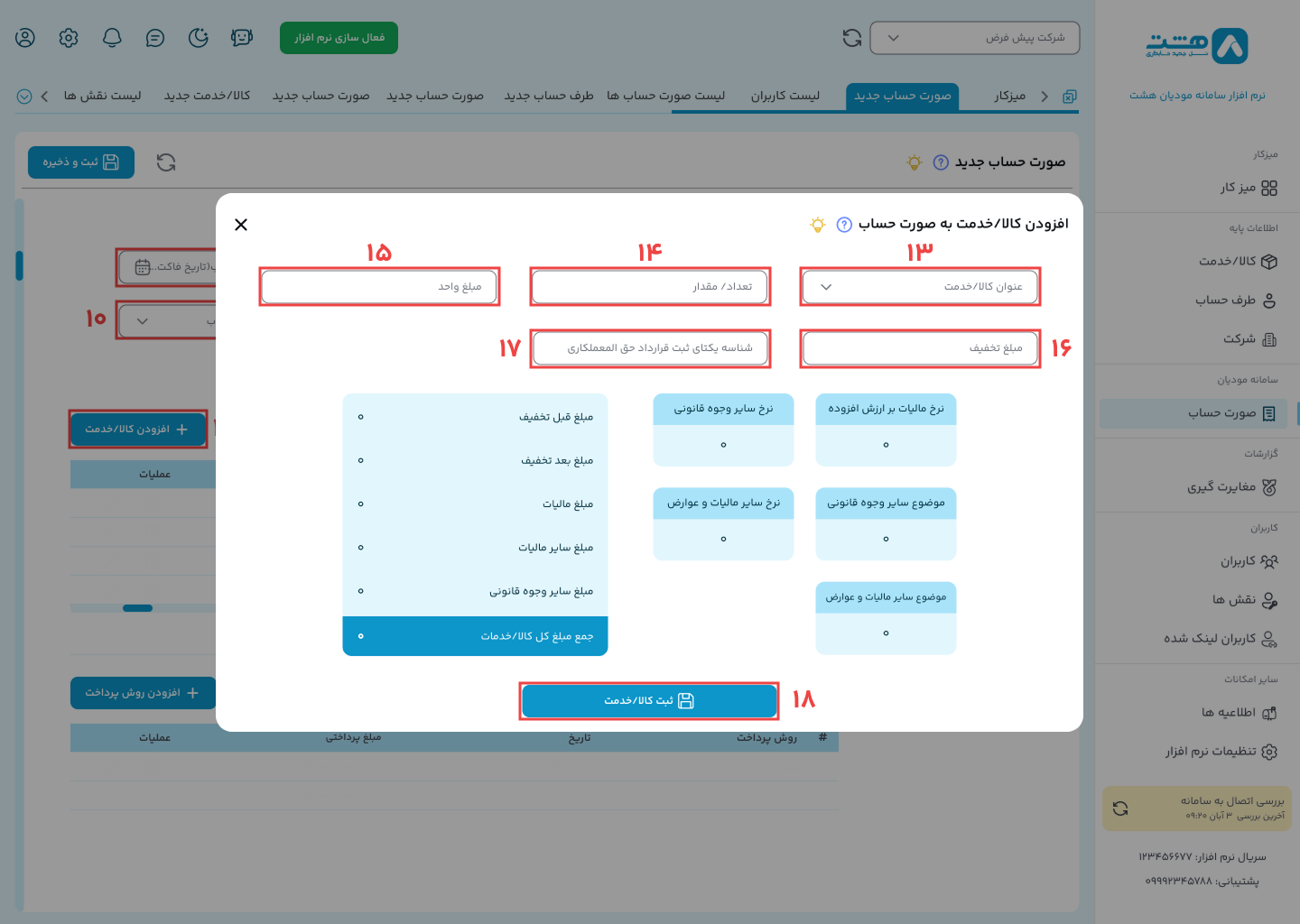
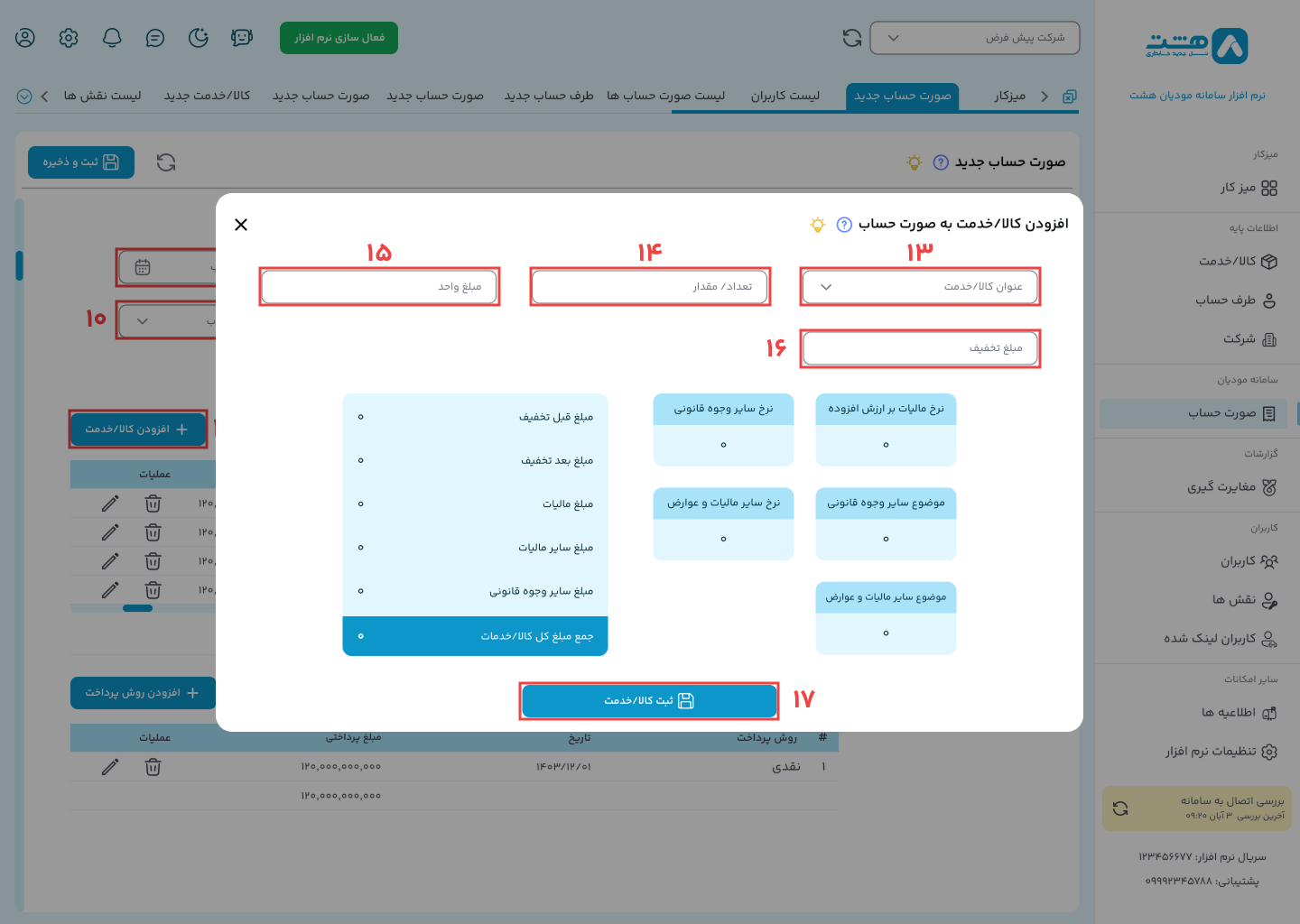
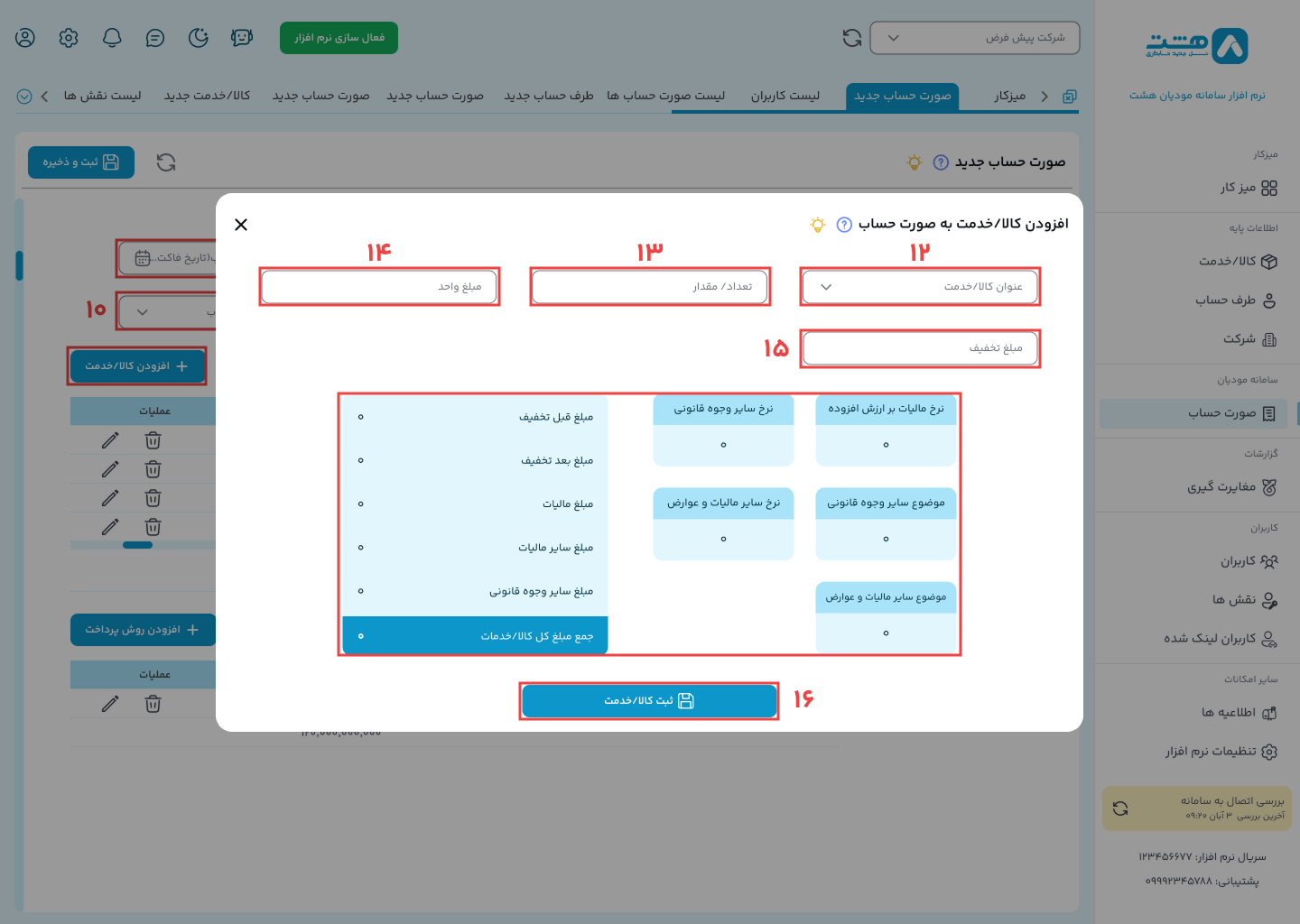
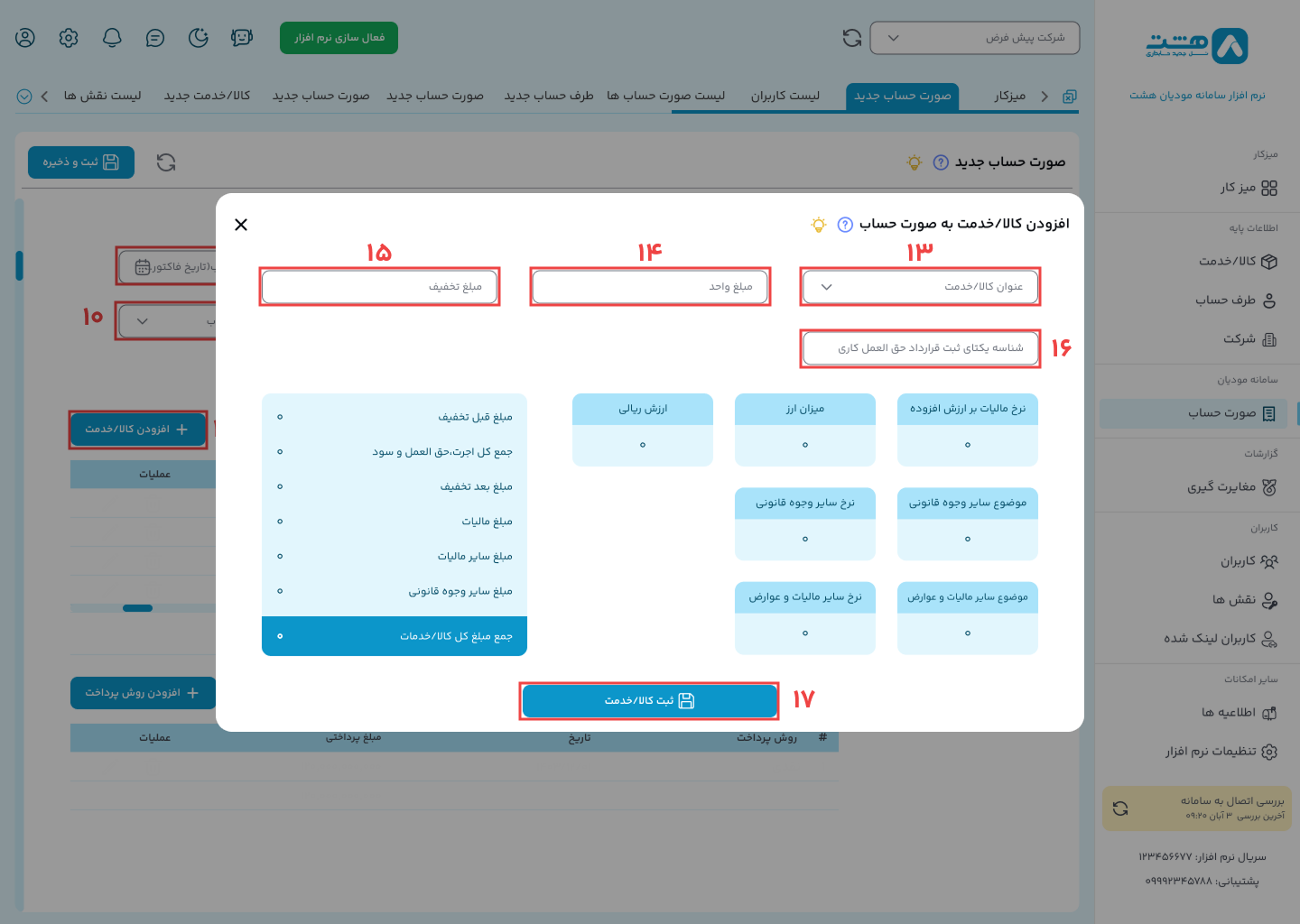
13.در اولین فیلد لطفا کالای مورد نظر را جستجو کرده و آن را انتخاب کنید.
14.مبلغ هر قلم کالا را در فیلد مبلغ واحد قرار دهید. دقت بفرمایید انجام کارهای محاسباتی را نرم افزار برای شما انجام می‌دهد.
15.در فیلد بعدی اگر تخفیف برای مشتری خود در نظر گرفته اید را وارد کنید تا محاسبات نرم افزار انجام شود و در جدول نمایش داده شده جمع کل مبلغ کالا/ خدمت را ببینید.
16.در فیلد بعد لطفا شناسه یکتا قرارداد حق العملکاری(اگر قرارداد حق العمل کاری دارید) را وارد بفرمایید.
17.اگر در فاکتور شما اقلام دیگری نیز هست میتوانید به همین ترتیب تمامی کالا ها را وارد نمایید و سپس افزودن کالا/خدمت را بزنید.
الگوی فروش بلیط هواپیما در نرم افزار ابری هشت

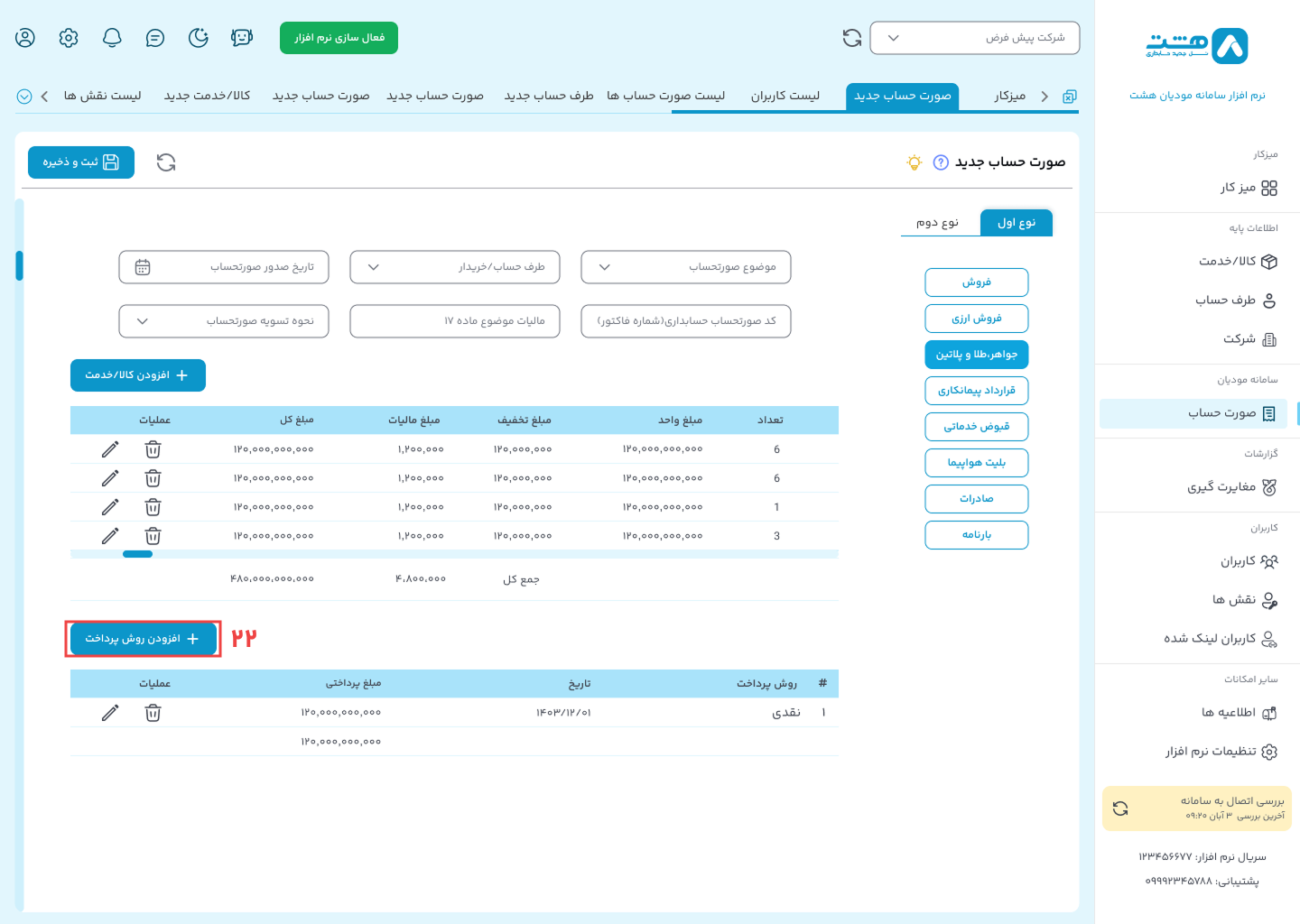
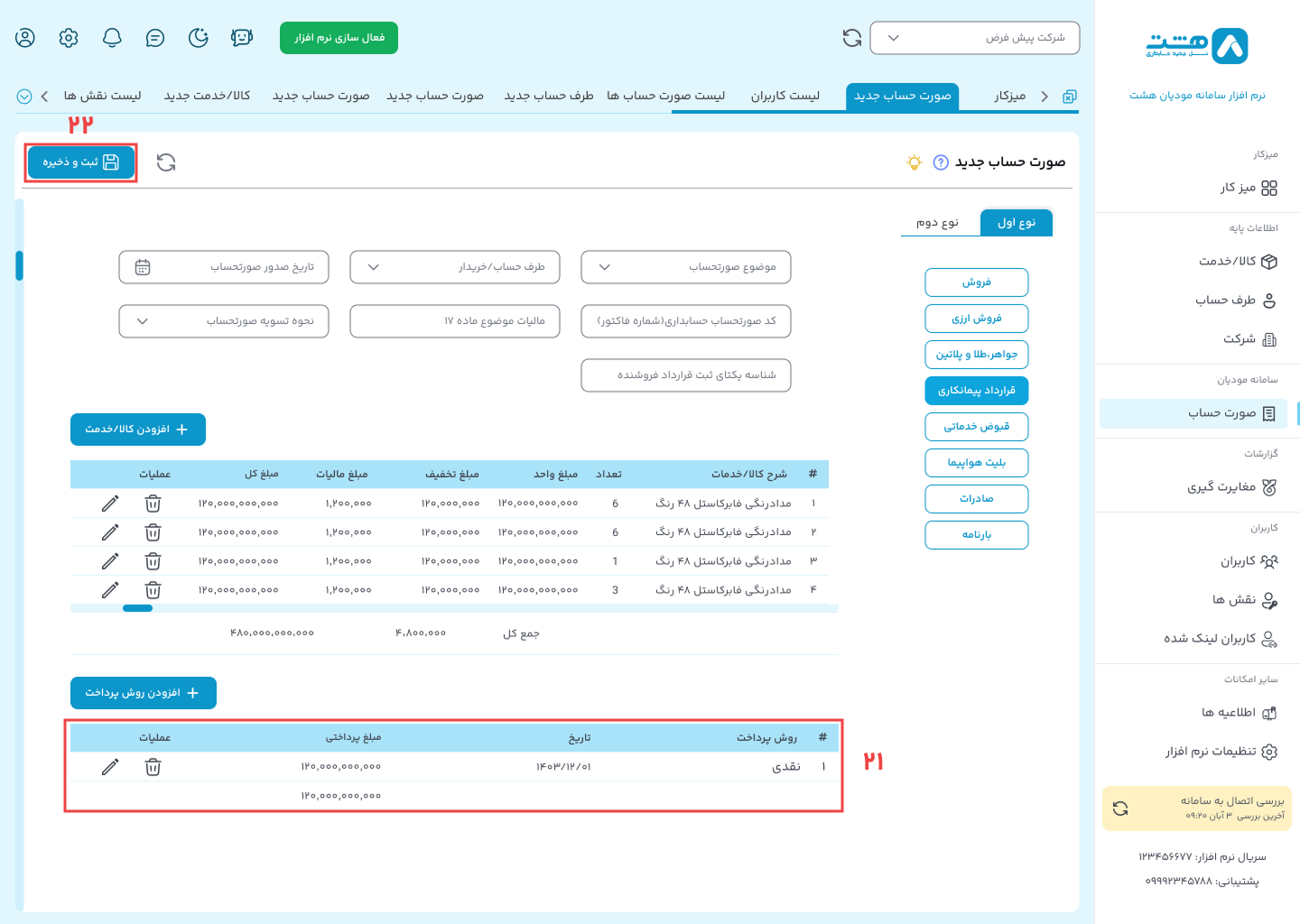
بعد از زدن این دکمه و بستن آن لیست تمامی کالاهای وارد شده نمایش داده می‌شود.
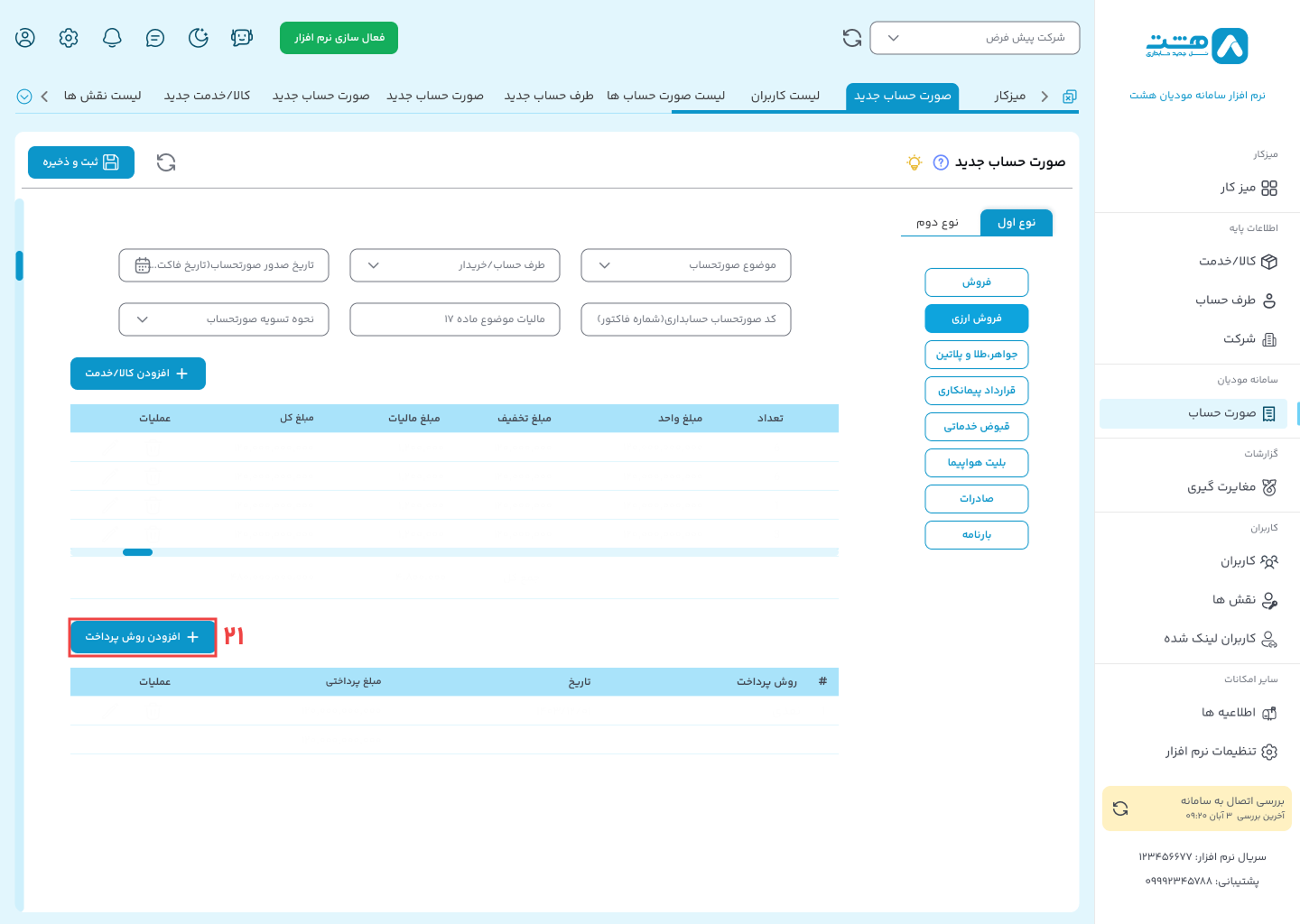
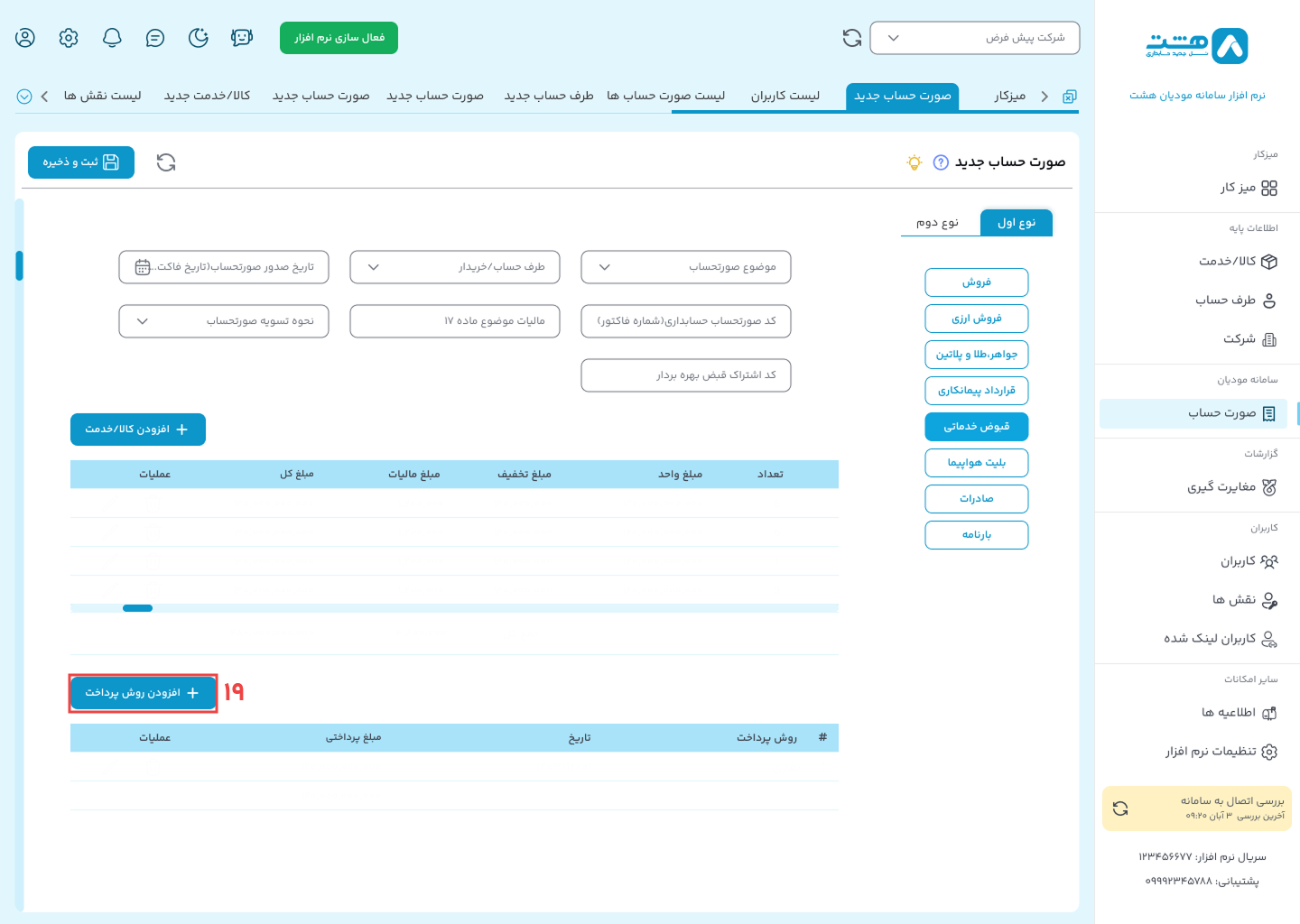
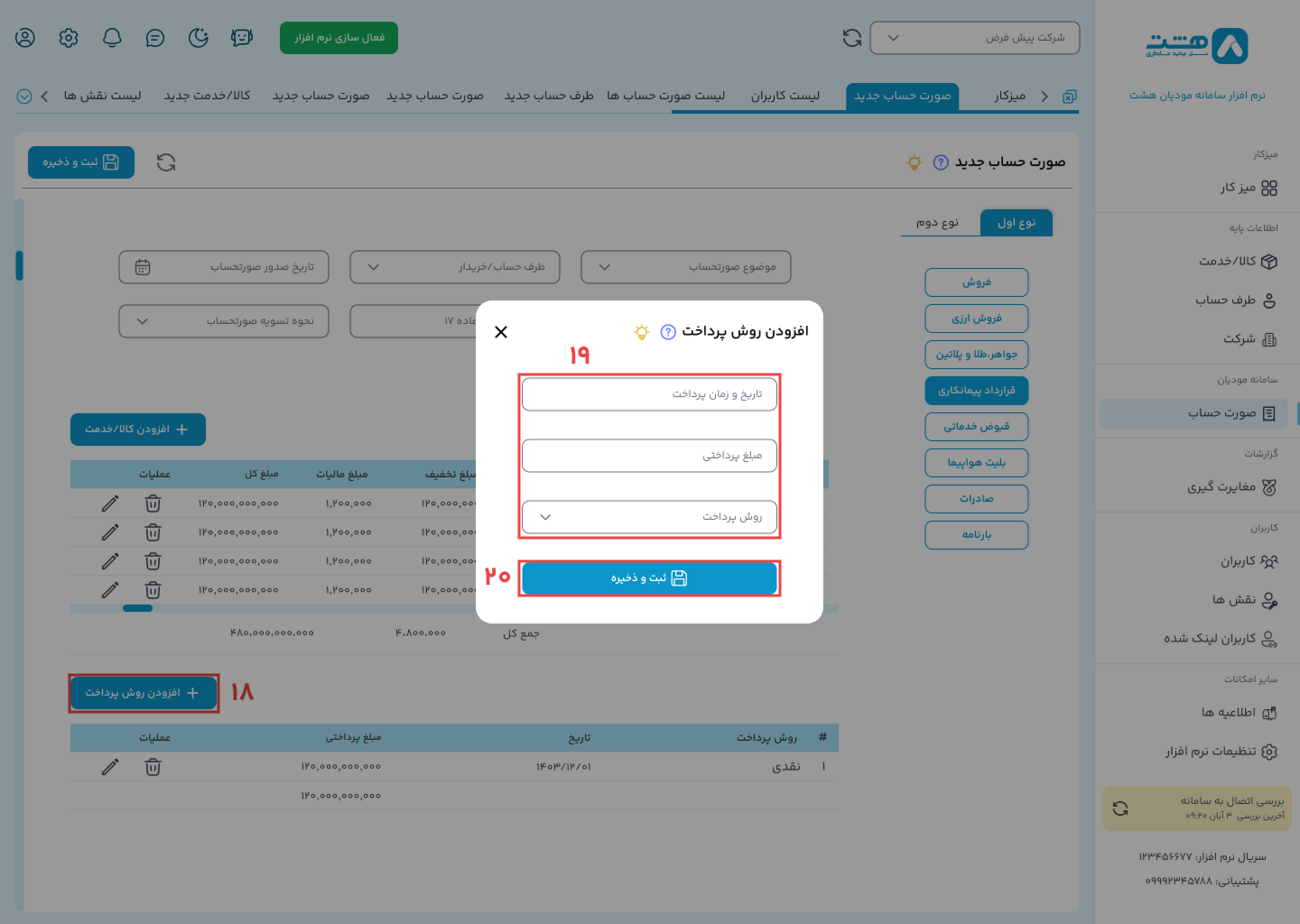
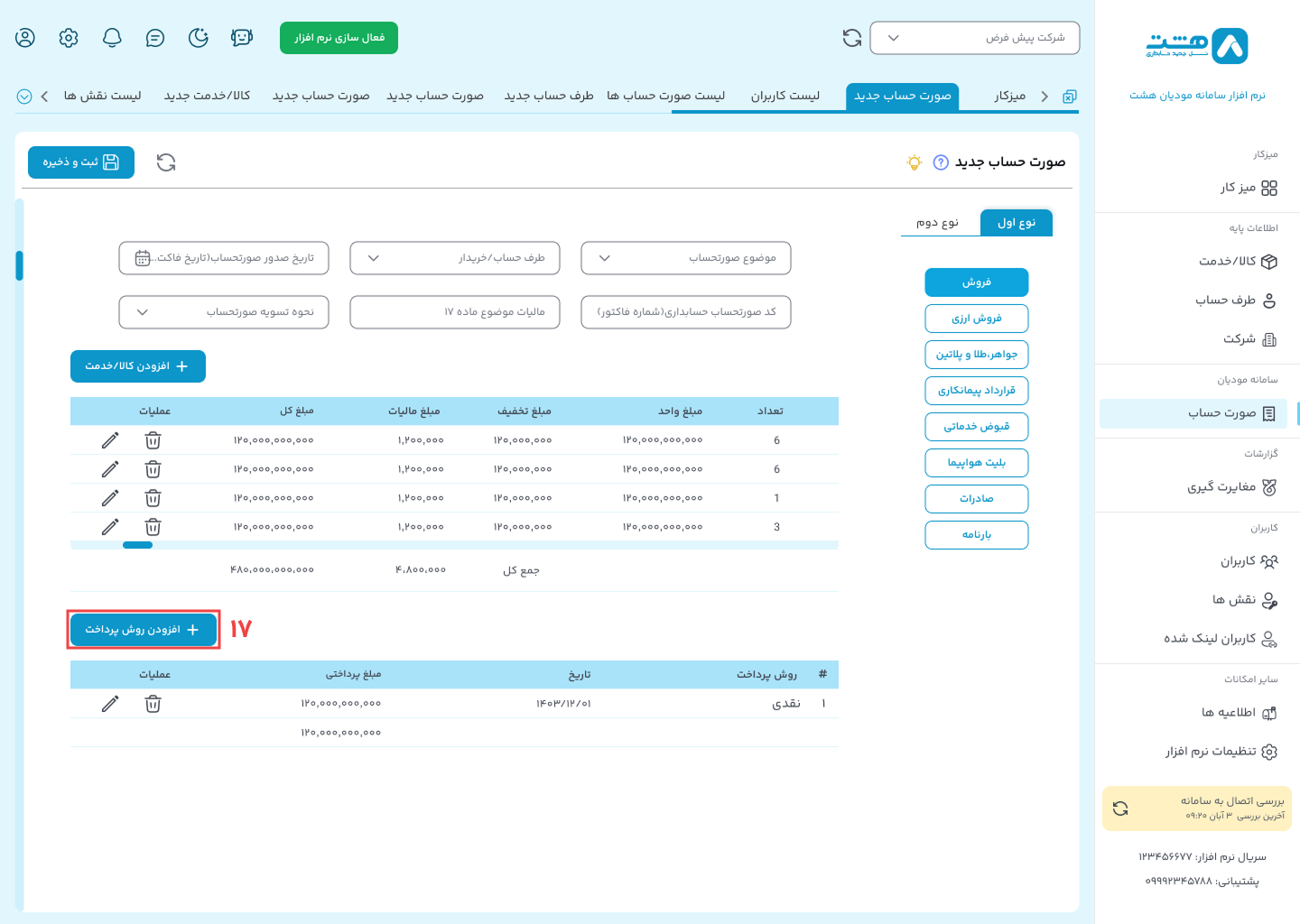
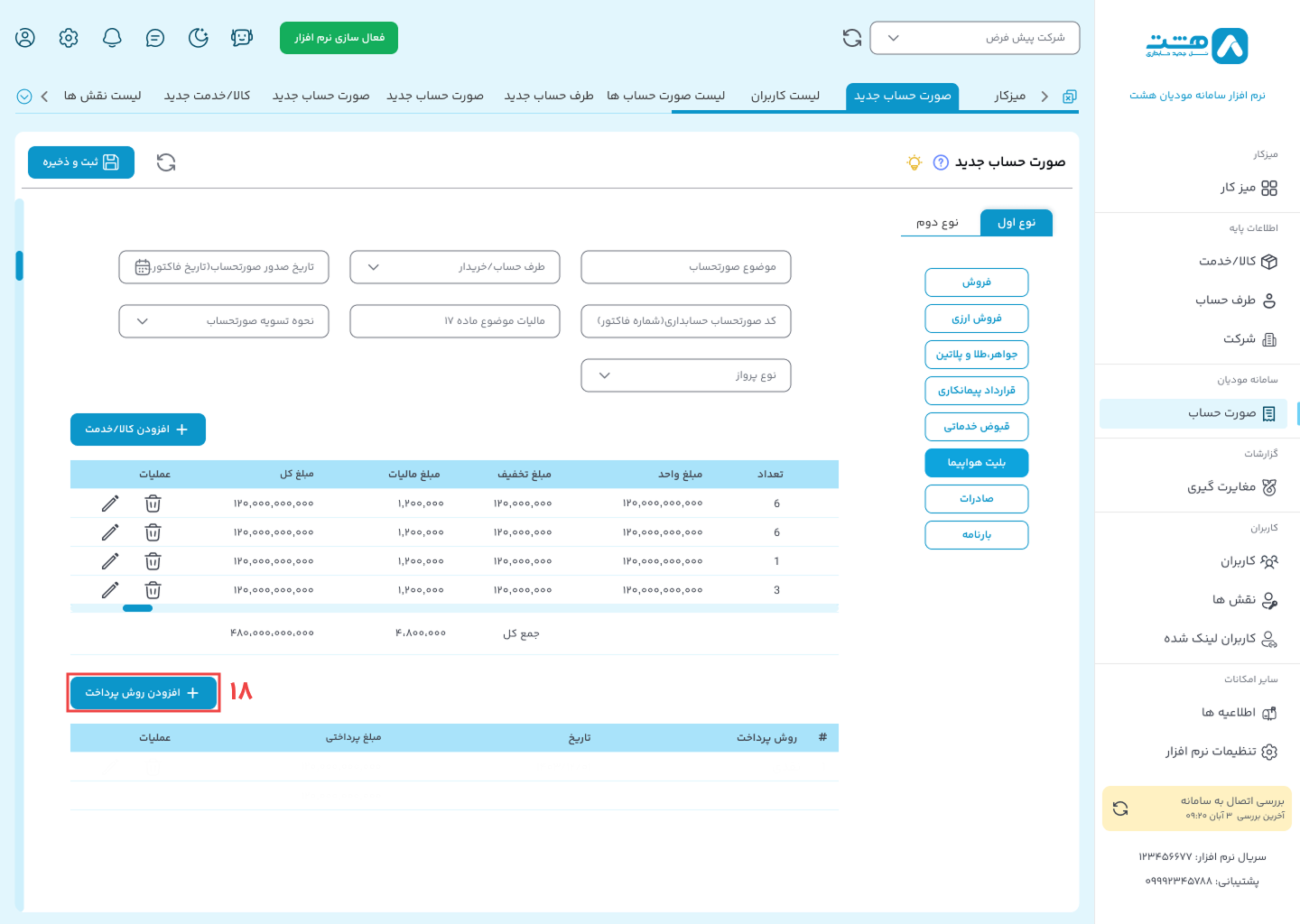
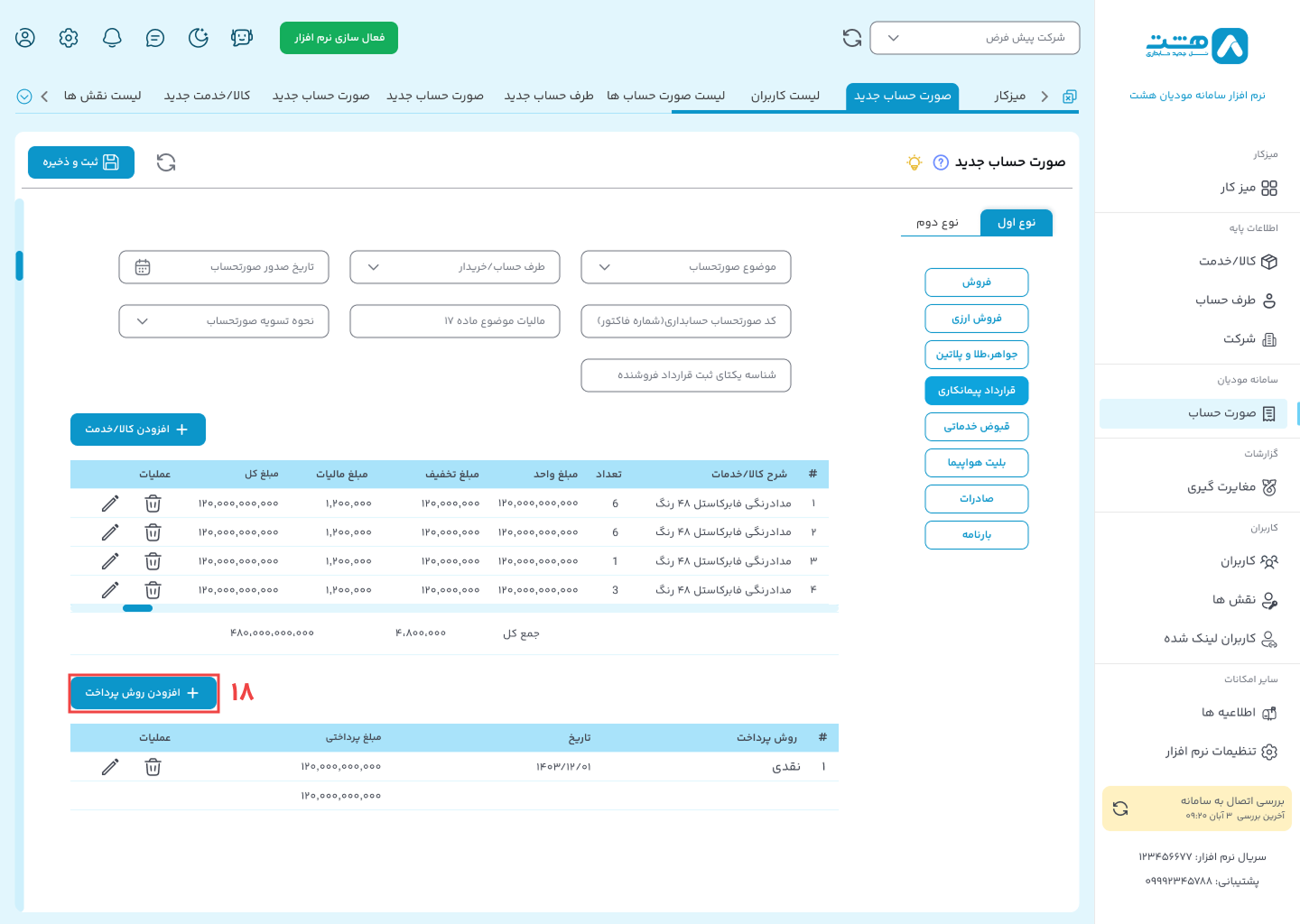
18.دکمه افزودن روش پرداخت را کلیک کنید.
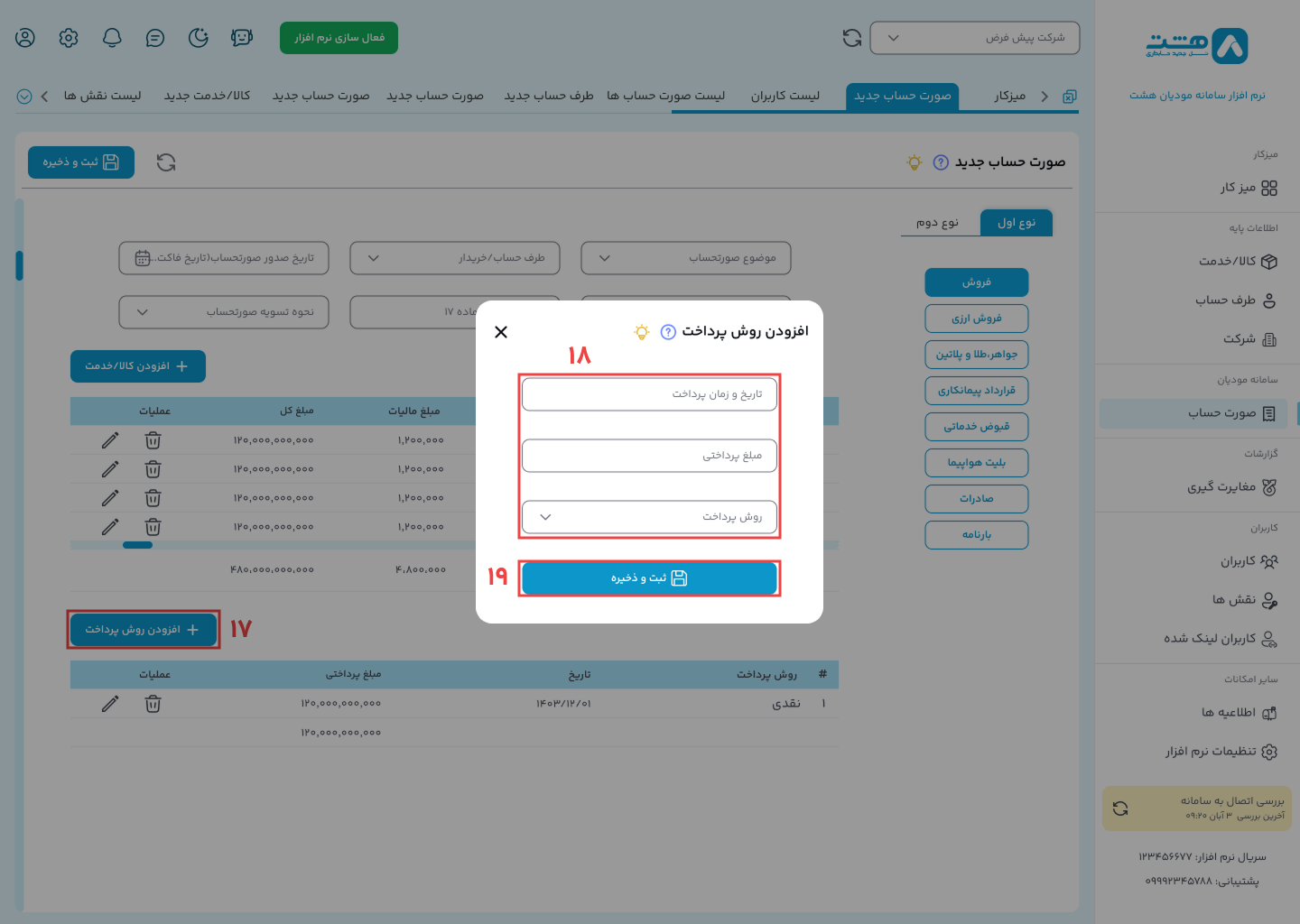
الگوی فروش بلیط هواپیما در نرم افزار ابری هشت
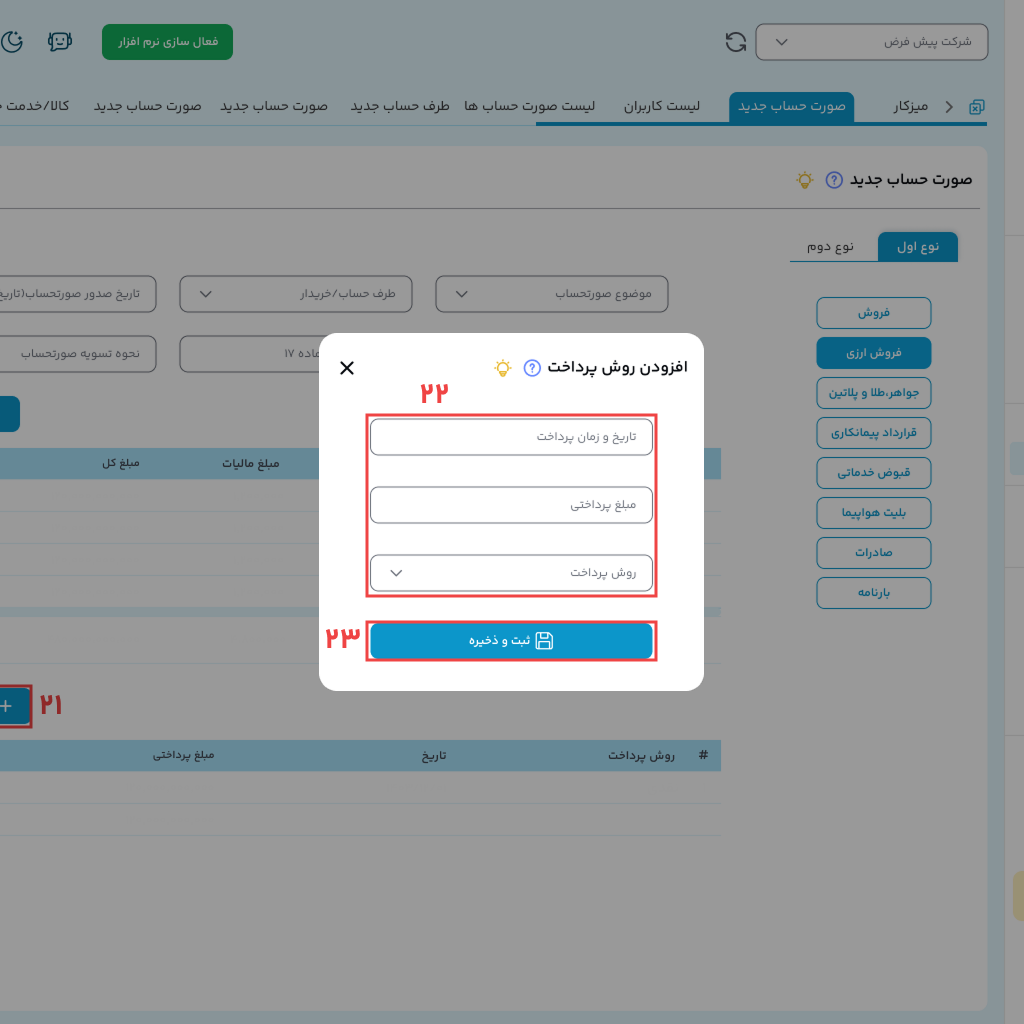
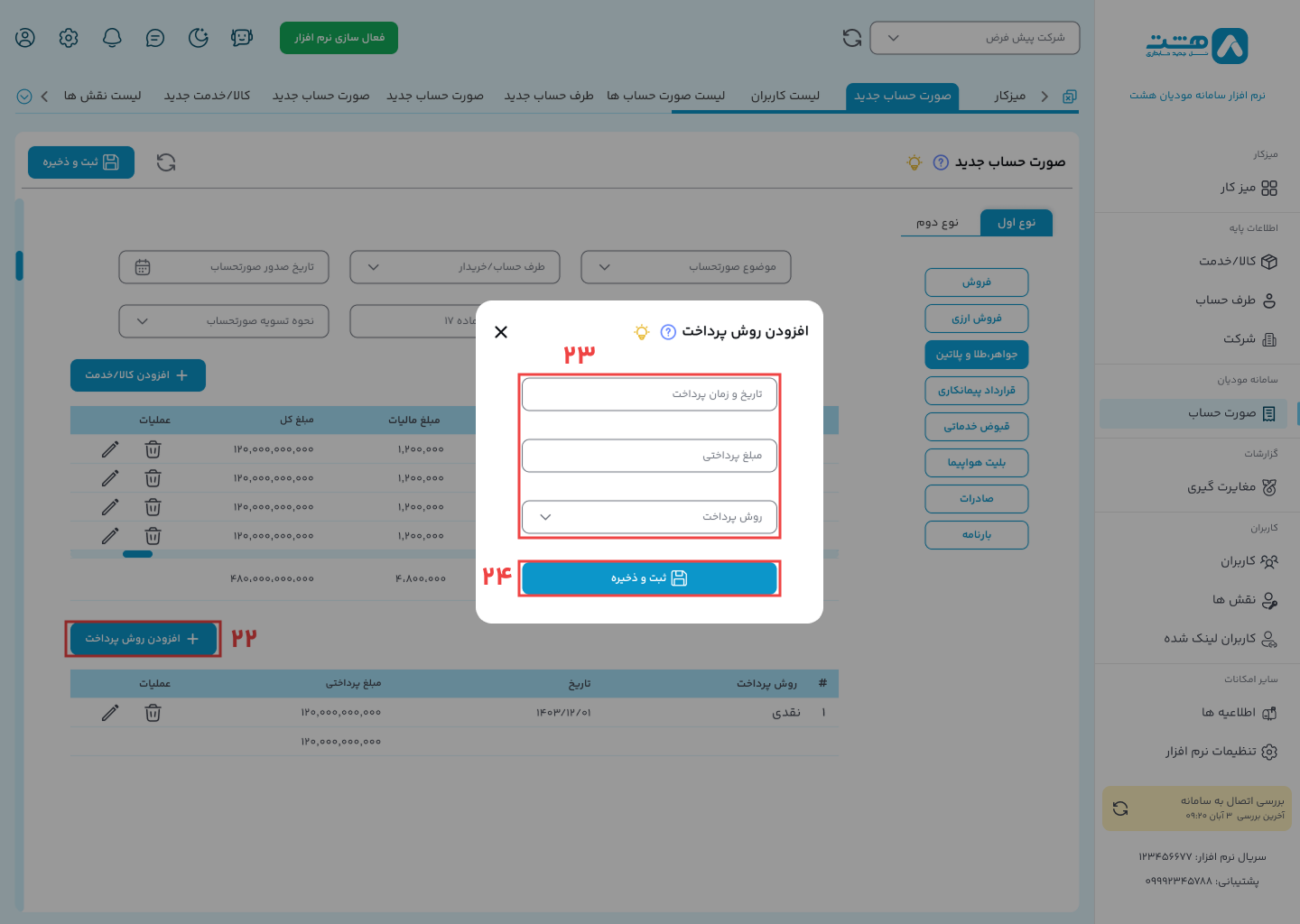
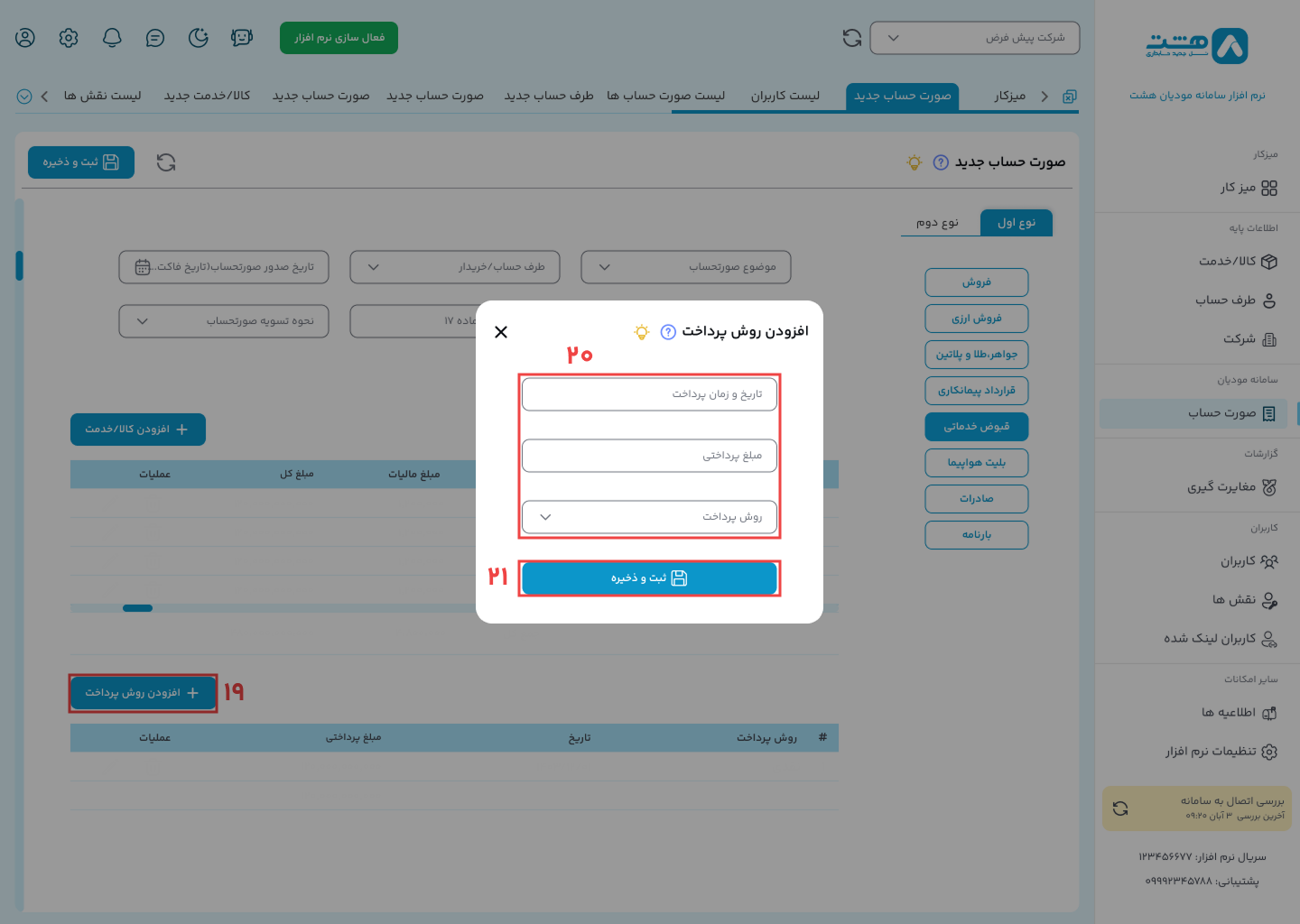
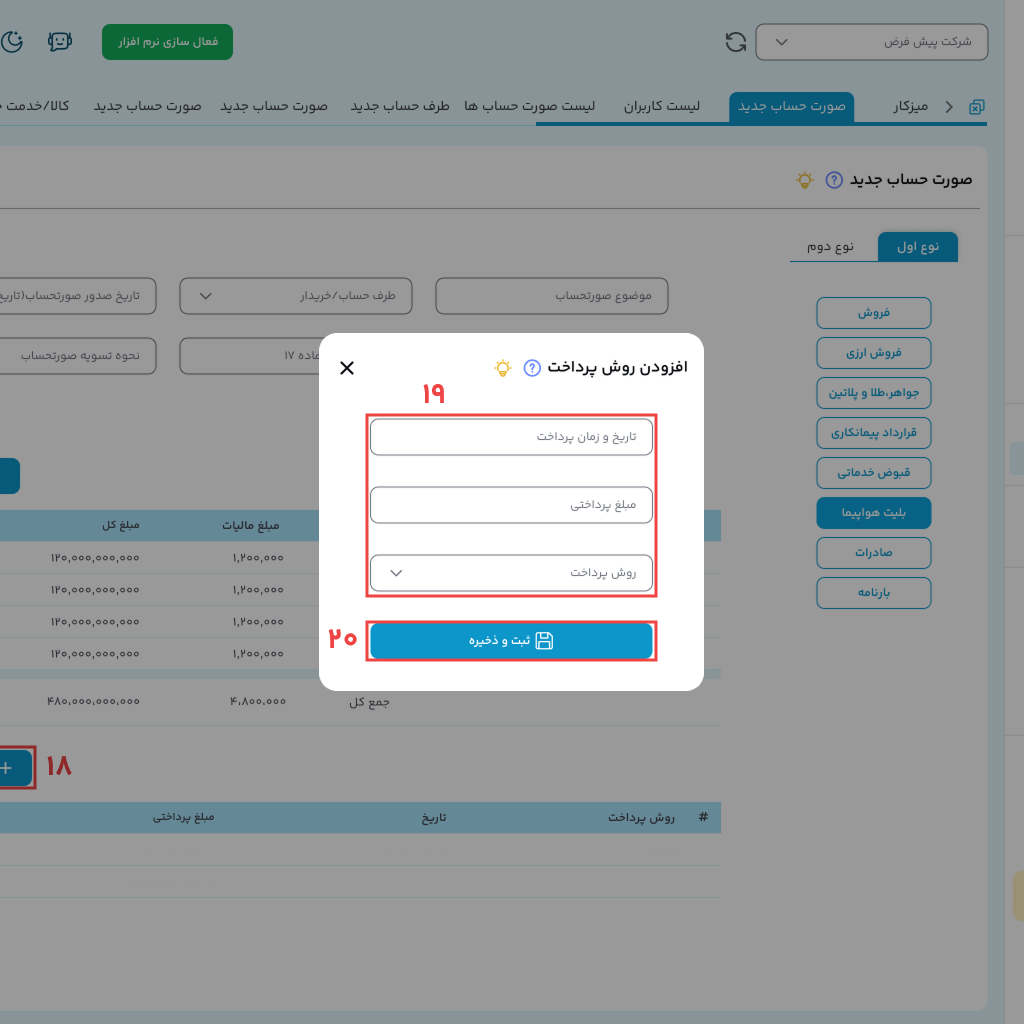
19.تاریخ واریز و مبلغ کل پرداختی و نوع واریز (نقد، کارت به کارت، واریز به حساب و سایر و…..) را مشخص کنید.
20.دکمه ثبت و ذخیره را کلیک کنید.
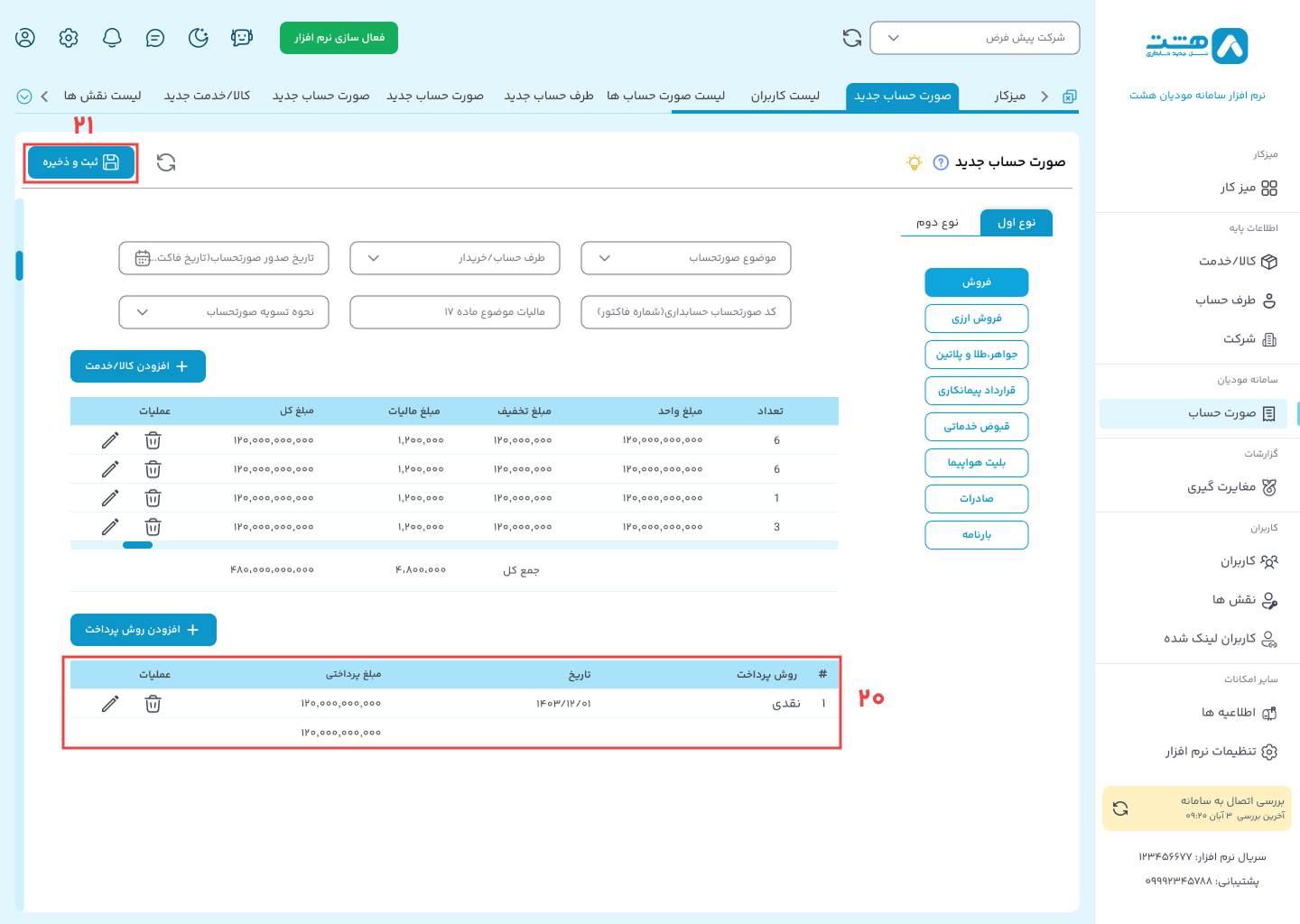
الگوی فروش بلیط هواپیما در نرم افزار ابری هشت
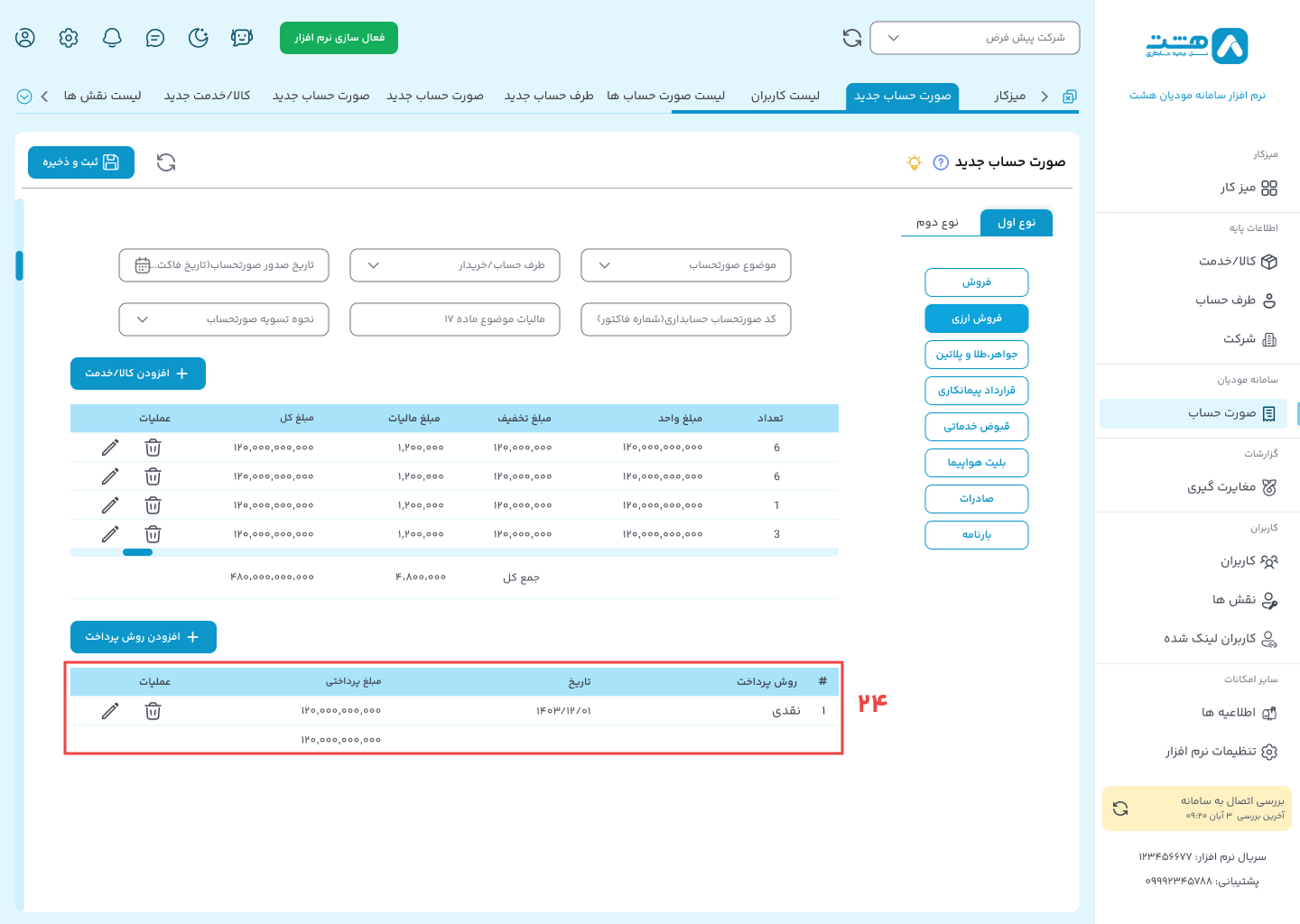
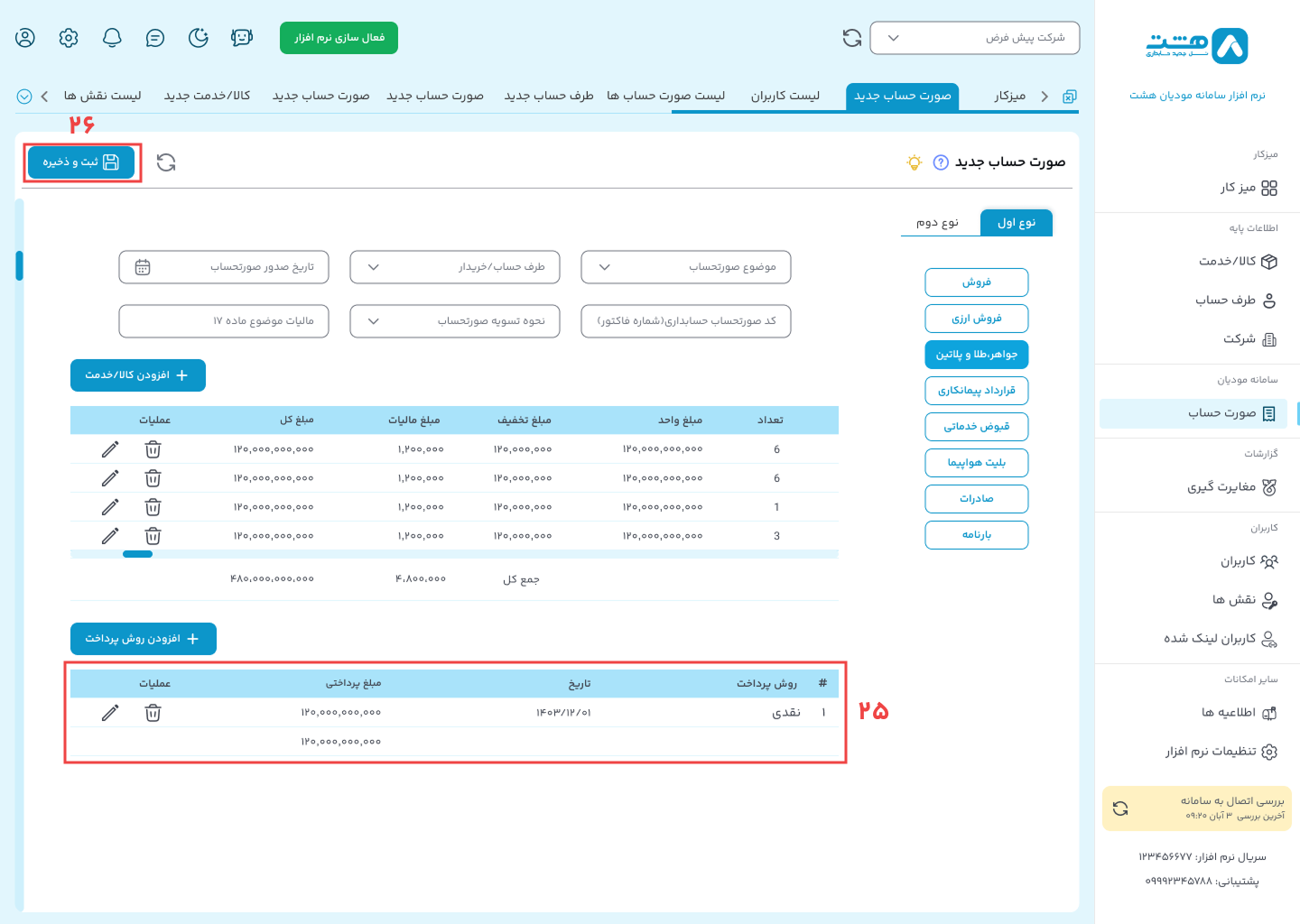
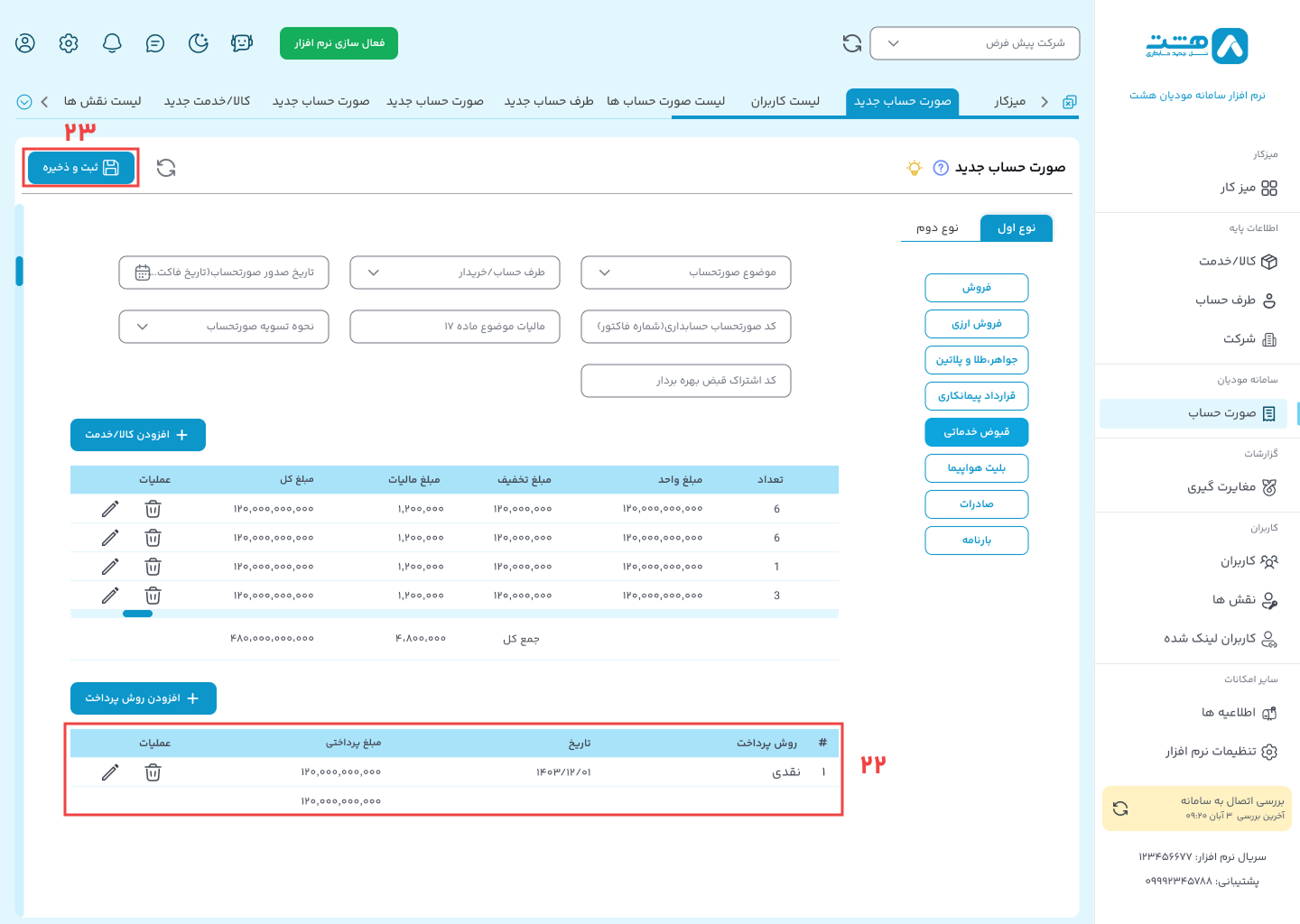
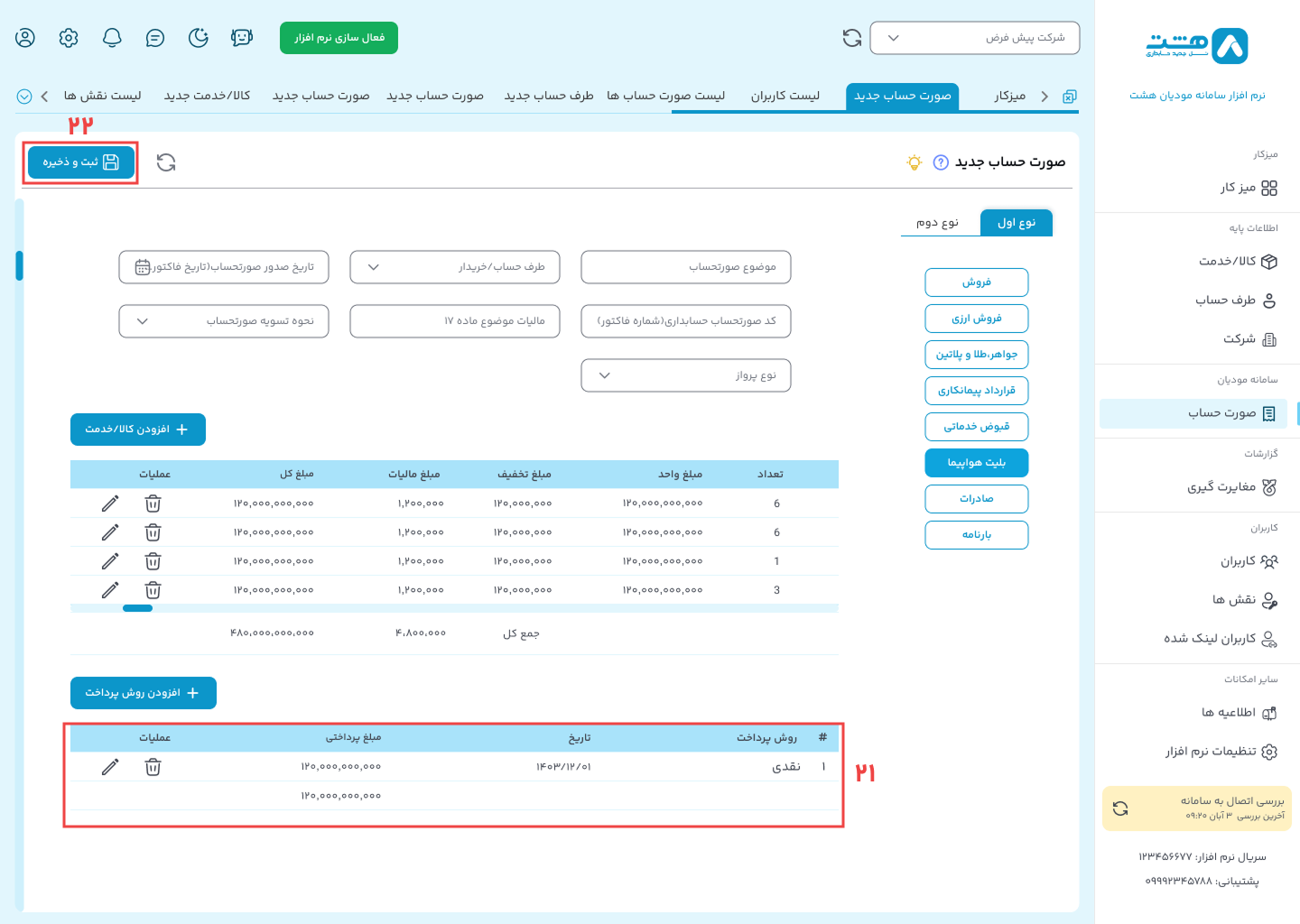
21.در این قسمت نیز پرداختی به شما نشان داده می‌شود.
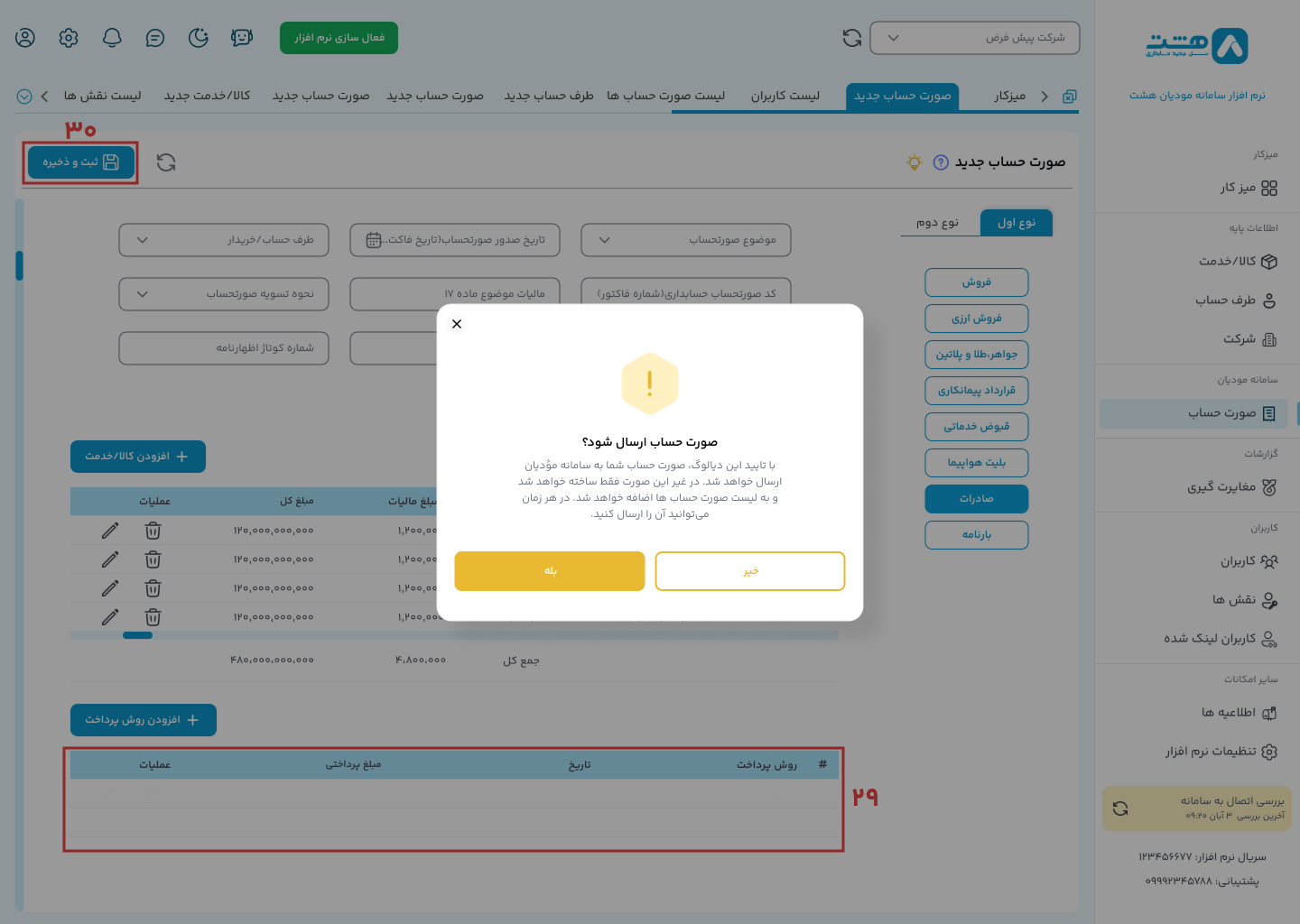
22.بعد از آن می‌توانید از گوشه بالا سمت چپ ثبت و ذخیره را بزنین .
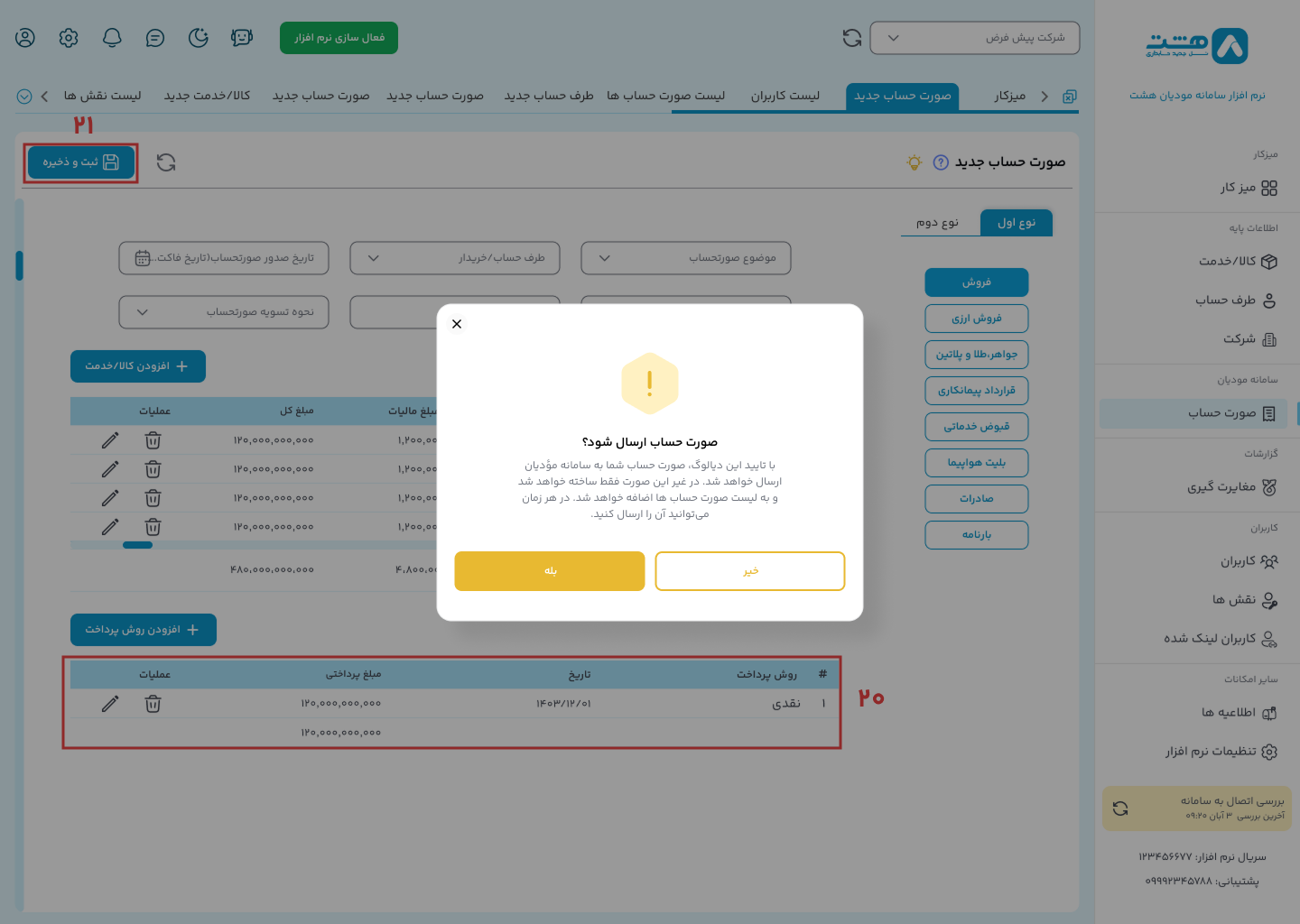
الگوی فروش بلیط هواپیما در نرم افزار ابری هشت
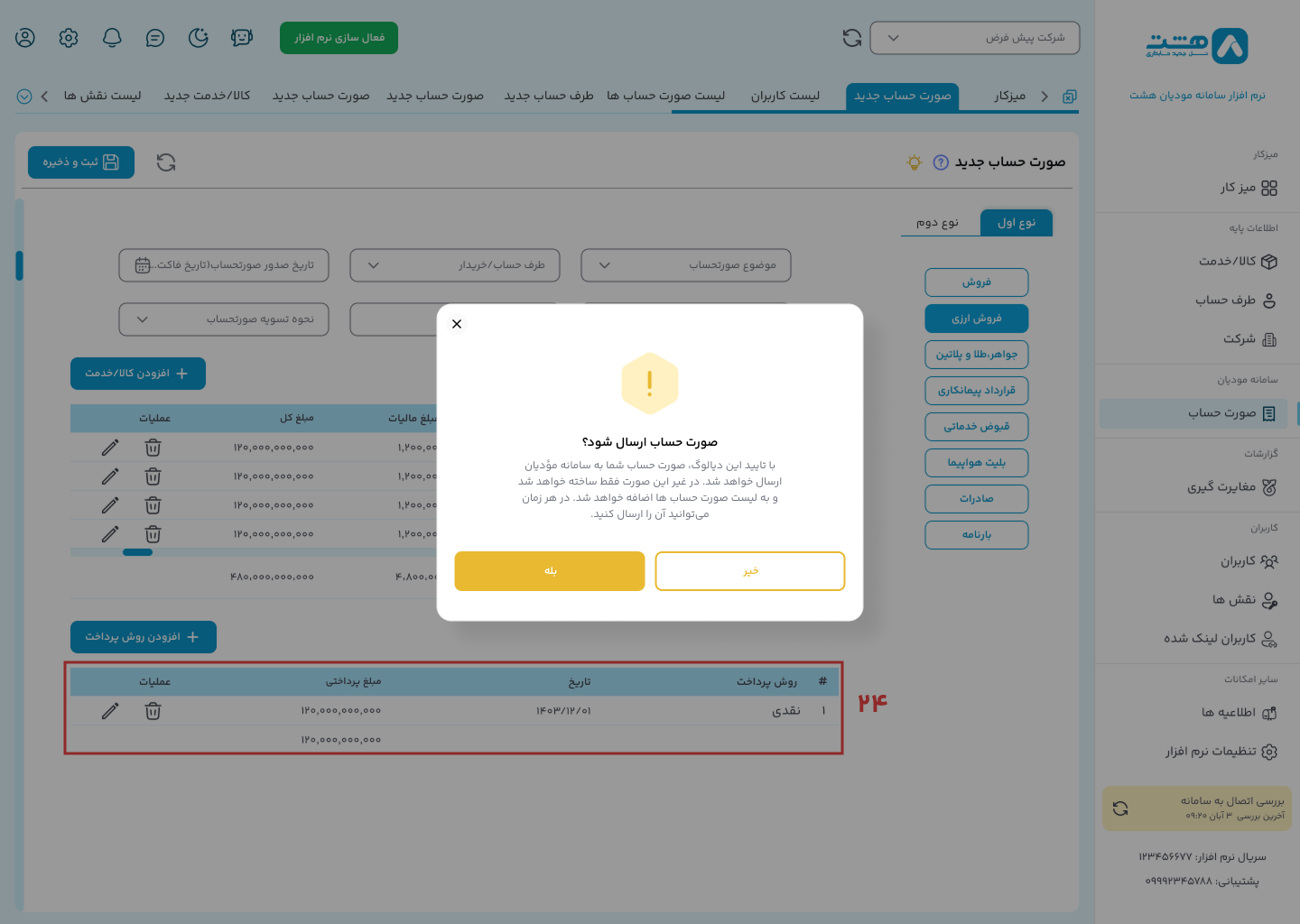
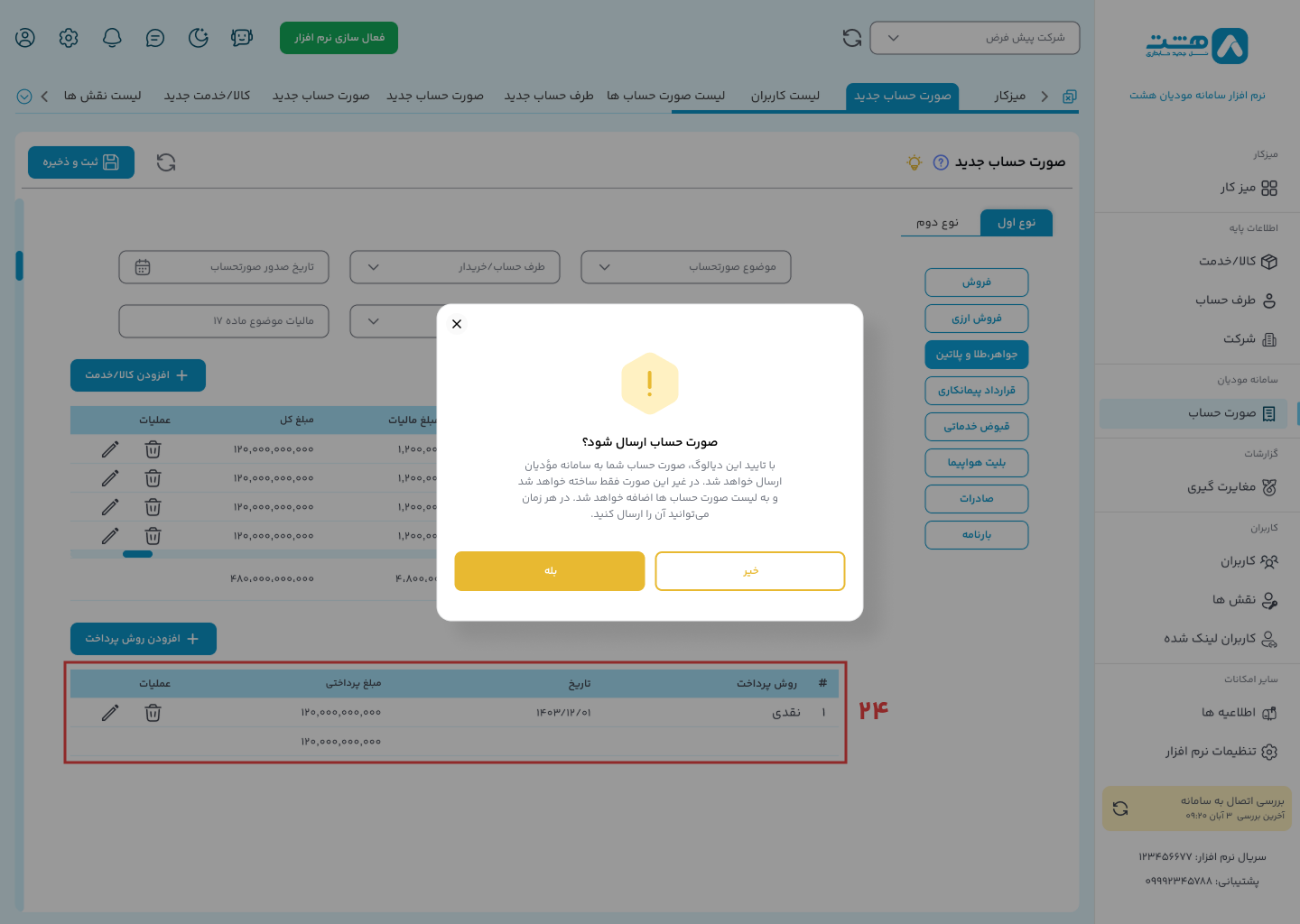
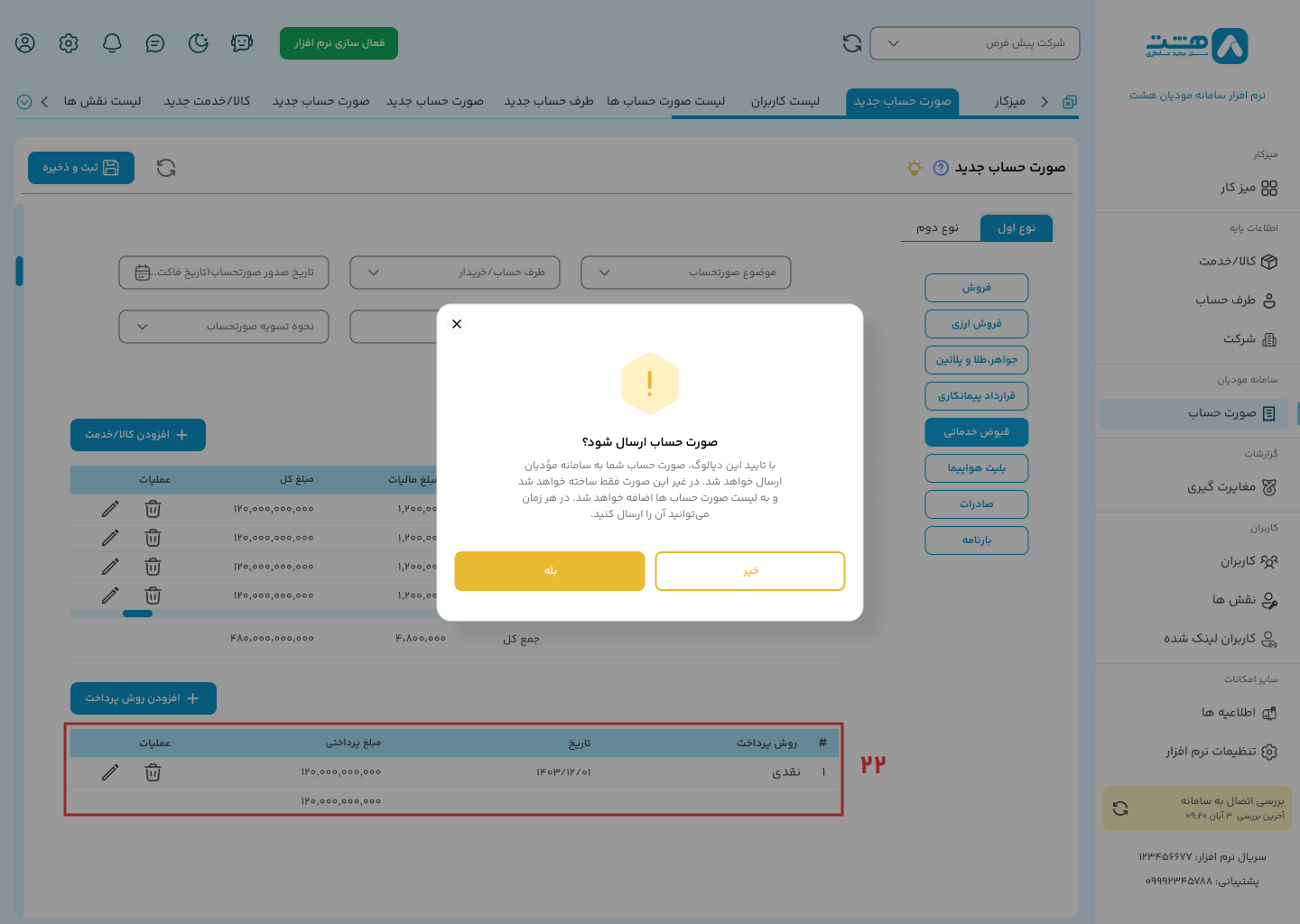
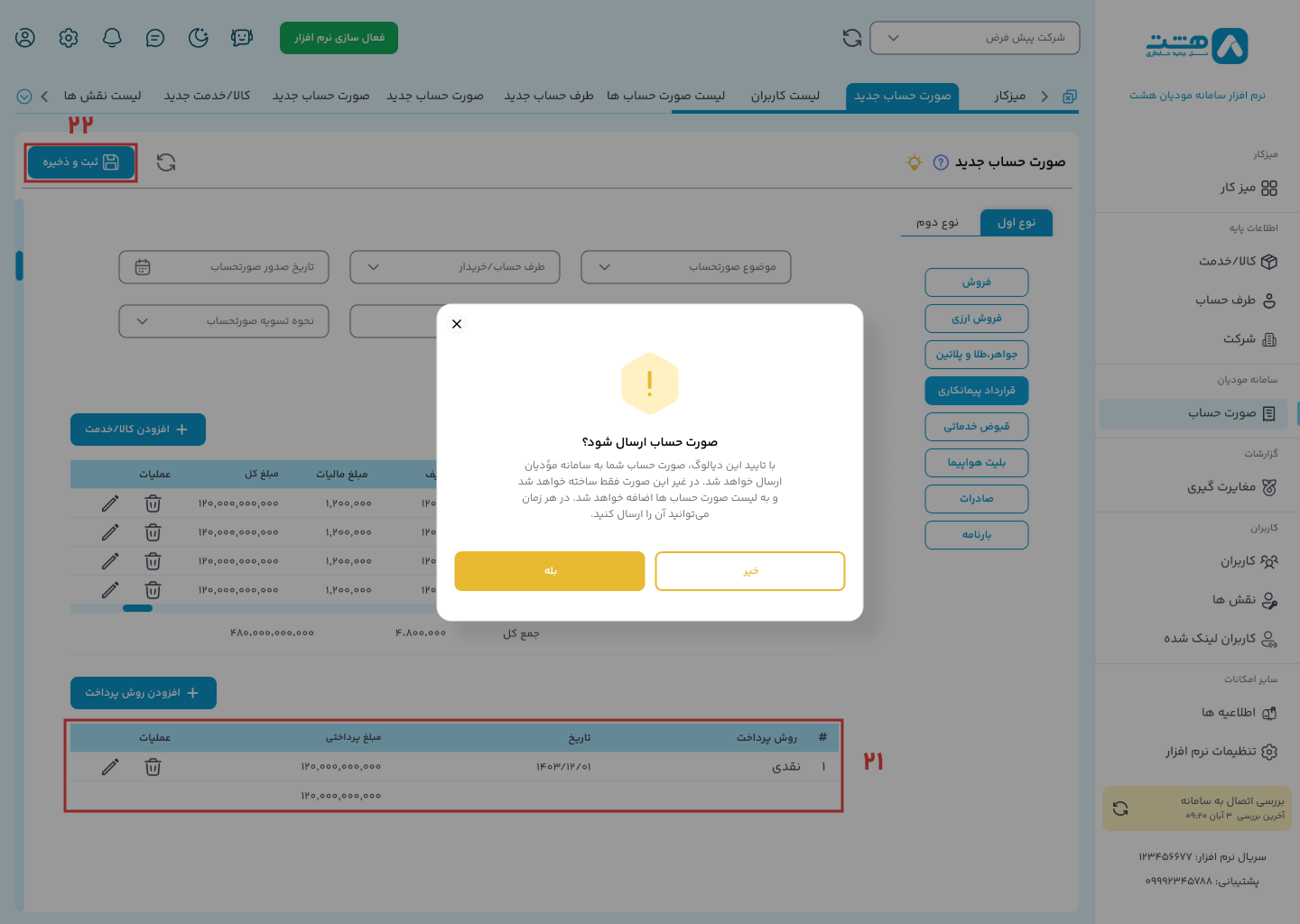
نرم افزار به شما پیغام میدهد که فاکتور شما در نرم افزار ذخیره شد.آیا مایل هستین که این فاکتور به سامانه ارسال شود ؟اگر میخواهید همزمان یک نسخه به سامانه ارسال شود گزینه بله را بزنید و اگر تنها می‌خواهید در نرم افزار ذخیره بماند و در روزهای آتی ارسال انجام شود گزینه خیر را کلیک کنید. با انتخاب گزینه بله و انجام این کار یک نسخه در نرم افزار ذخیره شده و یک نسخه از فاکتور به سامانه ارسال می‌شود که در صفحه کلی صورتحساب ها قابل مشاهده است.
الگوی فروش بلیط هواپیما در نرم افزار ابری هشت
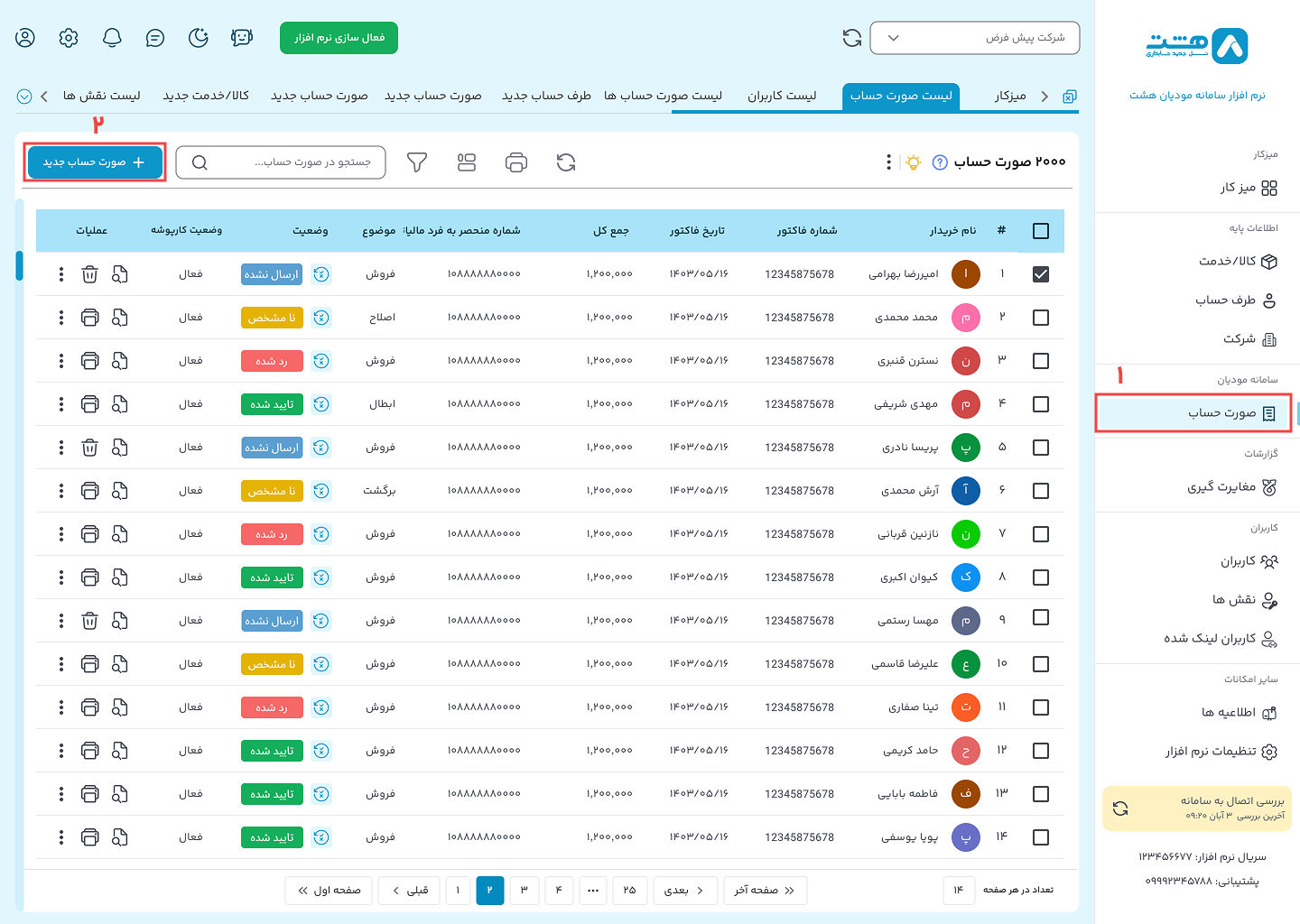
الگوی فروش ارزی

نحوه ارسال صورتحساب با الگوی فروش ارزی در نرم افزار واسط ابری سامانه مودیان هشت:

چگونه صورتحساب فروش ارزی ارسال کنم؟
1.از منوی سمت راست گزینه صورتحساب ها را انتخاب نمایید
2.از گزینه افزودن صورتحساب جدید در گوشه بالا سمت چپ کلیک کرده تا صفحه صورتحساب جدید باز شود.

الگوی فروش ارزی در نرم افزار واسط هشت

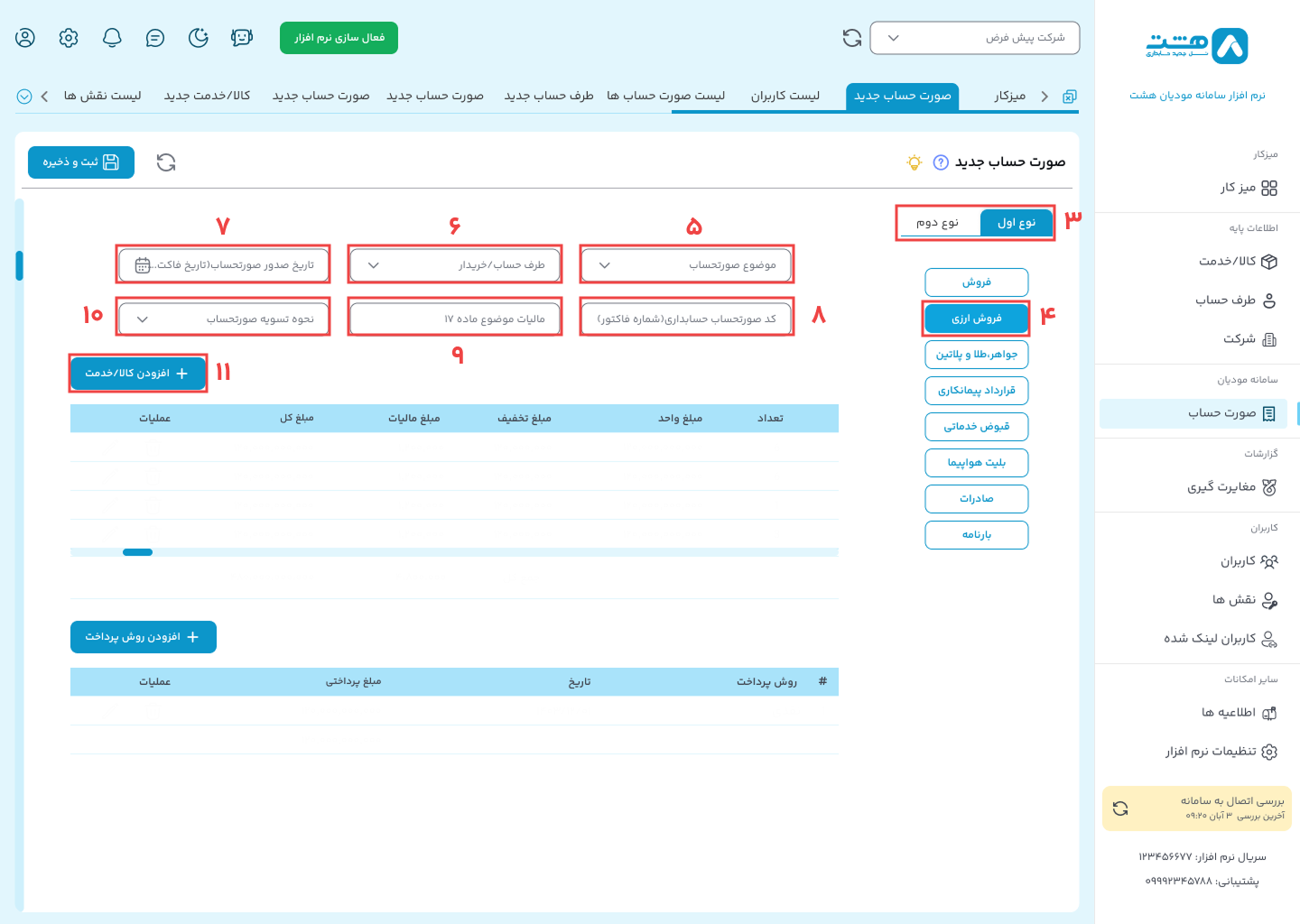
3.سپس انتخاب نوع اول و دوم بودن فاکتور را مشخص کنید.
4.با انتخاب الگوی قرارداد فروش ارزی اقدام به ارسال فاکتور با این الگو بفرمایید.
5.موضوع صورت حساب (اصلی، اصلاح، ابطال و برگشت از فروش) را انتخاب کنید.
6.در فیلد بعدی نام طرف حساب/ خریدار را تعیین نمایید.
7.تاریخ صدور صورتحساب/فاکتور را تعیین نمایید.
8.در این فیلد می‌توانید شماره فاکتور حسابداری را وارد نمایید دقت داشه باشید این فیلد اجبار نیست و میتوان چیزی وارد نکرد.
9.در فیلد بعدی اگر مشمول مالیات ماده 17 نیستید این فیلد را پر نکنید و اجازه دهید 0 باقی بماند.
10.پس از آن فیلد نحوه تسویه این فاکتور که به چه صورت تسویه شده است(نقد، نسیه ، نقد/ نسیه) را مشخص کنید.
11.دکمه افزودن کالا/خدمت را بزنید.

الگوی فروش ارزی در نرم افزار واسط هشت
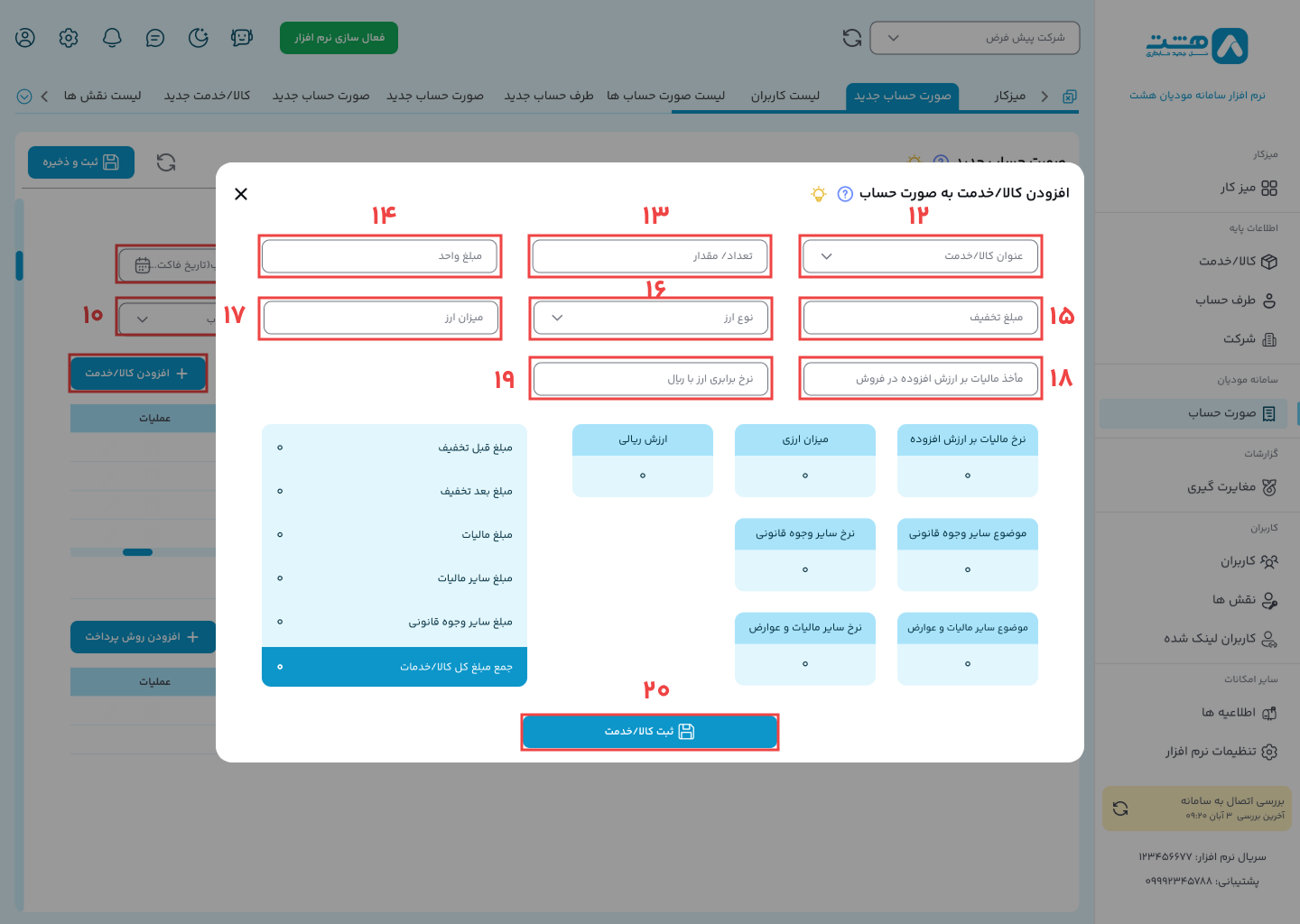
12.در اولین فیلد لطفا کالای مورد نظر را جستجو کرده و آن را انتخاب کنید.
13.تعداد کالای فروش رفته را در فیلد تعداد وارد کنید.
14.مبلغ هر قلم کالا را در فیلد مبلغ واحد قرار دهید. دقت بفرمایید انجام کارهای محاسباتی را نرم افزار برای شما انجام می‌دهد.
15.در فیلد بعدی اگر تخفیف برای مشتری خود در نظر گرفته اید را وارد کنید تا محاسبات نرم افزار انجام شود و در
16.نوع ارز را انتخاب کنید.
17.میزان ارز فروخته شده را وارد نمایید.
18.مأخذ مالیات بر ارزش افزوده در فروش را وارد کنید.
19.نرخ برابری ارز با ریال را وارد نمایید.

در جدول نمایش داده شده جمع کل مبلغ کالا/ خدمت را ببینید.
اگر در فاکتور شما اقلام دیگری نیز هست میتوانید به همین ترتیب تمامی کالا ها را وارد نمایید و سپس افزودن کالا/خدمت را بزنید.
الگوی فروش ارزی در نرم افزار واسط هشت

بعد از زدن این دکمه و بستن آن لیست تمامی کالاهای وارد شده نمایش داده می‌شود.
21.دکمه افزودن روش پرداخت را کلیک کنید
.

الگوی فروش ارزی در نرم افزار واسط هشت
22.تاریخ واریز و مبلغ کل پرداختی و نوع واریز (نقد، کارت به کارت، واریز به حساب و سایر و…..) را مشخص کنید.
23.دکمه ثبت و ذخیره را کلیک کنید.
الگوی فروش ارزی در نرم افزار واسط هشت
در این قسمت نیز پرداختی به شما نشان داده می‌شود.
24.بعد از آن می‌توانید از گوشه بالا سمت چپ ثبت و ذخیره را بزنید.
الگوی فروش ارزی در نرم افزار واسط هشت
نرم افزار به شما پیغام میدهد که فاکتور شما در نرم افزار ذخیره شد.آیا مایل هستین که این فاکتور به سامانه ارسال شود ؟اگر میخواهید همزمان یک نسخه به سامانه ارسال شود گزینه بله را بزنید و اگر تنها می‌خواهید در نرم افزار ذخیره بماند و در روزهای آتی ارسال انجام شود گزینه خیر را کلیک کنید. با انتخاب گزینه بله و انجام این کار یک نسخه در نرم افزار ذخیره شده و یک نسخه از فاکتور به سامانه ارسال می‌شود که در صفحه کلی صورتحساب ها قابل مشاهده است.
الگوی فروش ارزی در نرم افزار واسط هشت
الگوی صادرات

نحوه ارسال صورتحساب با الگوی صادرات در نرم افزار واسط ابری سامانه مودیان هشت:

چگونه صورتحساب طلا و جواهر ارسال کنم؟
1.از منوی سمت راست گزینه صورتحساب ها را انتخاب نمایید
2.از گزینه افزودن صورتحساب جدید در گوشه بالا سمت چپ کلیک کرده تا صفحه صورتحساب جدید باز شود
.

الگوی صادرات نرم افزار ابری هشت

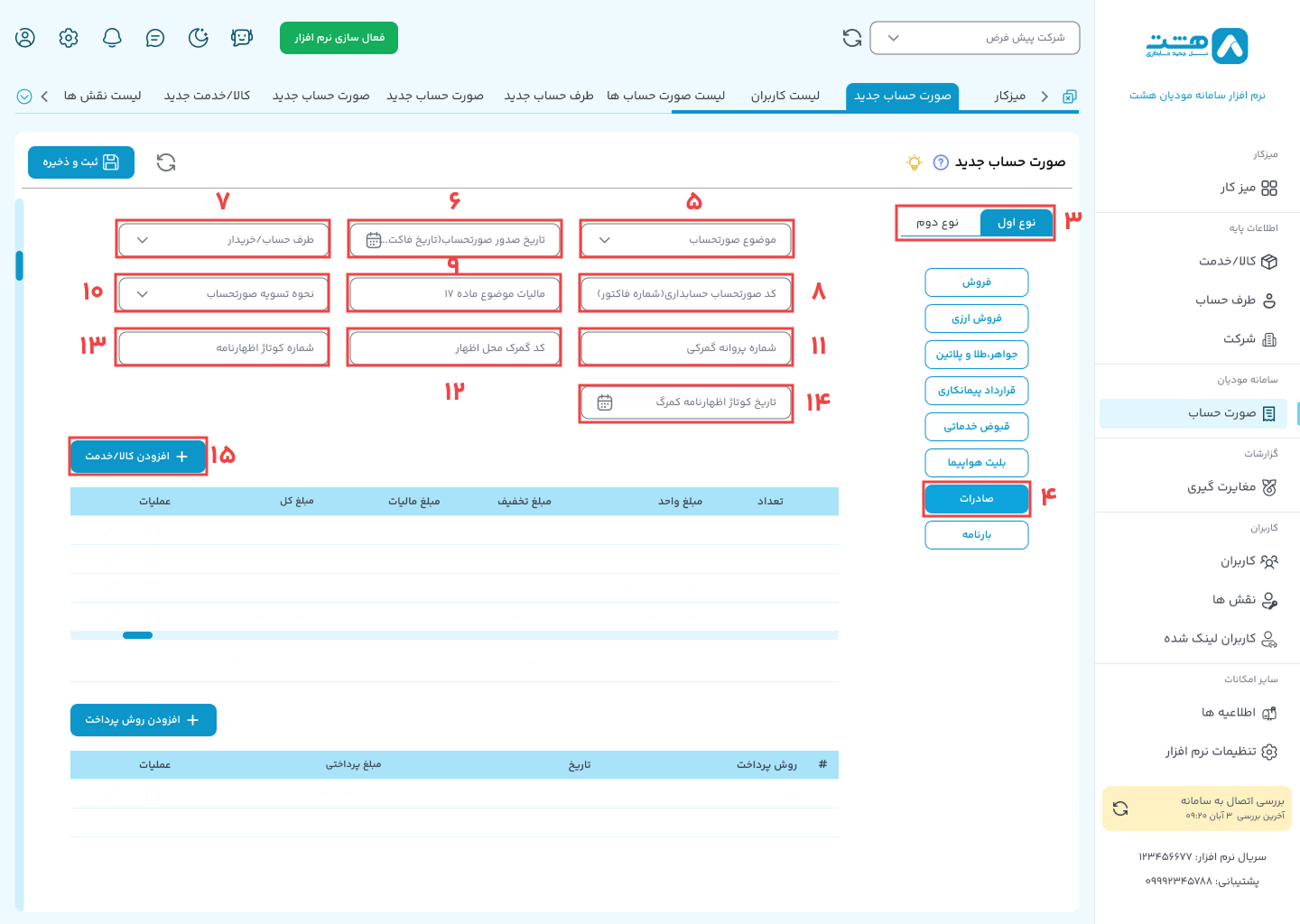
3.سپس انتخاب نوع اول بودن فاکتور را مشخص کنید.
4.با انتخاب الگوی صادرات اقدام به ارسال فاکتور با این الگو بفرمایید.
5.موضوع صورت حساب (اصلی، اصلاح، ابطال و برگشت از فروش) را انتخاب کنید.
6.در فیلد بعدی نام طرف حساب/ خریدار را تعیین نمایید.
7.تاریخ صدور صورتحساب/فاکتور را تعیین نمایید.
8.در این فیلد می‌توانید شماره فاکتور حسابداری را وارد نمایید دقت داشه باشید این فیلد اجبار نیست و میتوان چیزی وارد نکرد.
9.در فیلد بعدی اگر مشمول مالیات ماده 17 نیستید این فیلد را پر نکنید و اجازه دهید 0 باقی بماند.
10.پس از آن فیلد نحوه تسویه این فاکتور که به چه صورت تسویه شده است(نقد، نسیه ، نقد/ نسیه) را مشخص کنید.
11.شماره پروانه گمرکی را وارد نمایید.(طبق برگه کوتاژ)
12.کد گمرک محل اظهار را وارد نمایید.(طبق برگه کوتاژ)
13.شماره کوتاژ اظهار نامه را وارد نمایید.(طبق برگه کوتاژ)
14.تاریخ کوتاژ اظهار نامه گمرک را وارد نمایید.(طبق برگه کوتاژ)
دکمه افزودن کالا/خدمت را بزنید.

الگوی صادرات نرم افزار ابری هشت

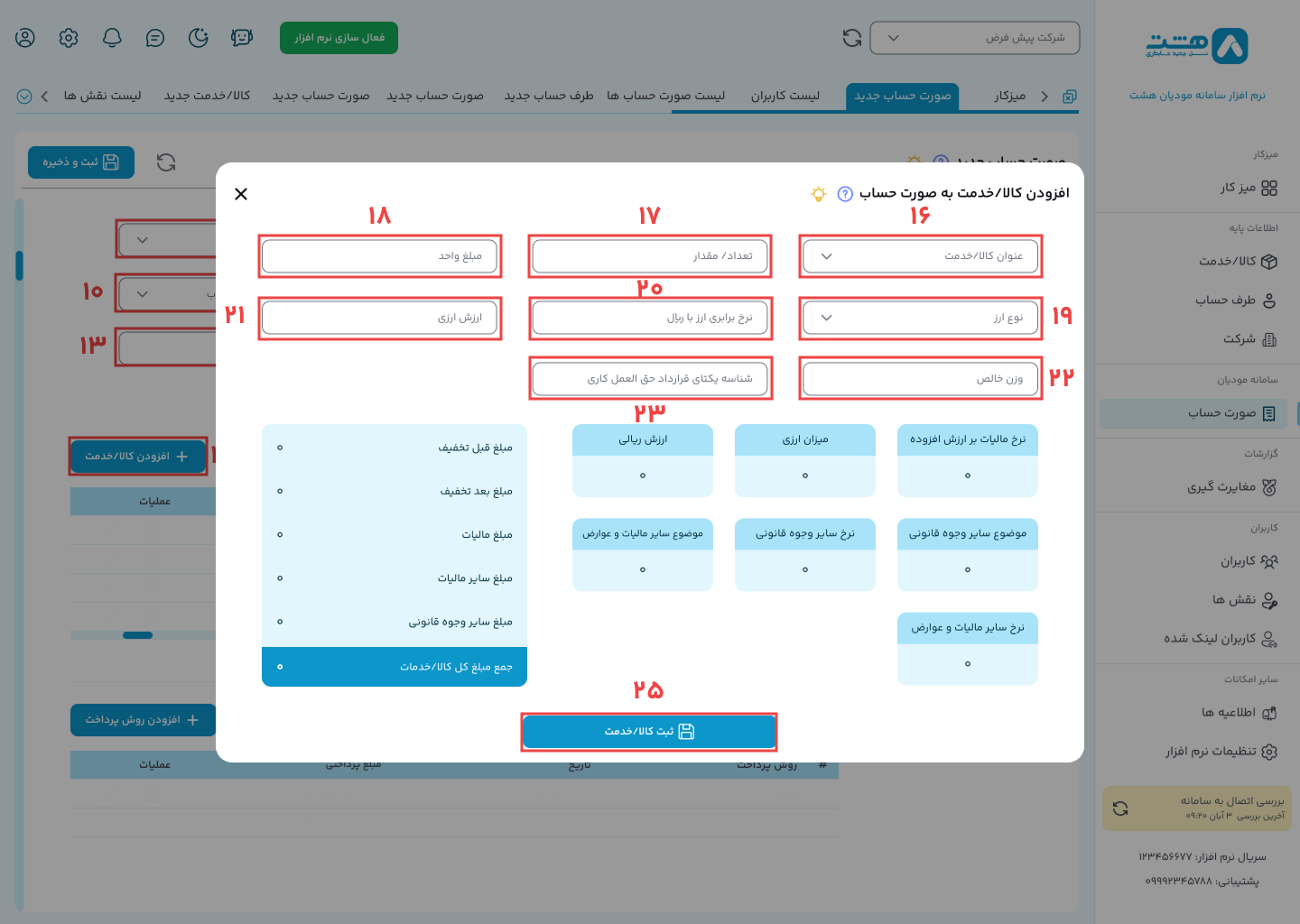
16.در اولین فیلد لطفا کالای مورد نظر را جستجو کرده و آن را انتخاب کنید.
17.تعداد کالای فروش رفته را در فیلد تعداد وارد کنید.
18.مبلغ هر قلم کالا را در فیلد مبلغ واحد قرار دهید. دقت بفرمایید انجام کارهای محاسباتی را نرم افزار برای شما انجام می‌دهد.
19.نوع ارز را مشخص نمایید.
20.نرخ برابری ارز با ریال را مشخص کنید.
21..ارزش ارزی کالا را وارد نمایید.
22.وزن خالص را وارد نمایید.
23.اگر در فاکتور شما اقلام دیگری نیز هست میتوانید به همین ترتیب تمامی کالا ها را وارد نمایید و سپس افزودن کالا/خدمت را بزنید.

الگوی صادرات نرم افزار ابری هشت

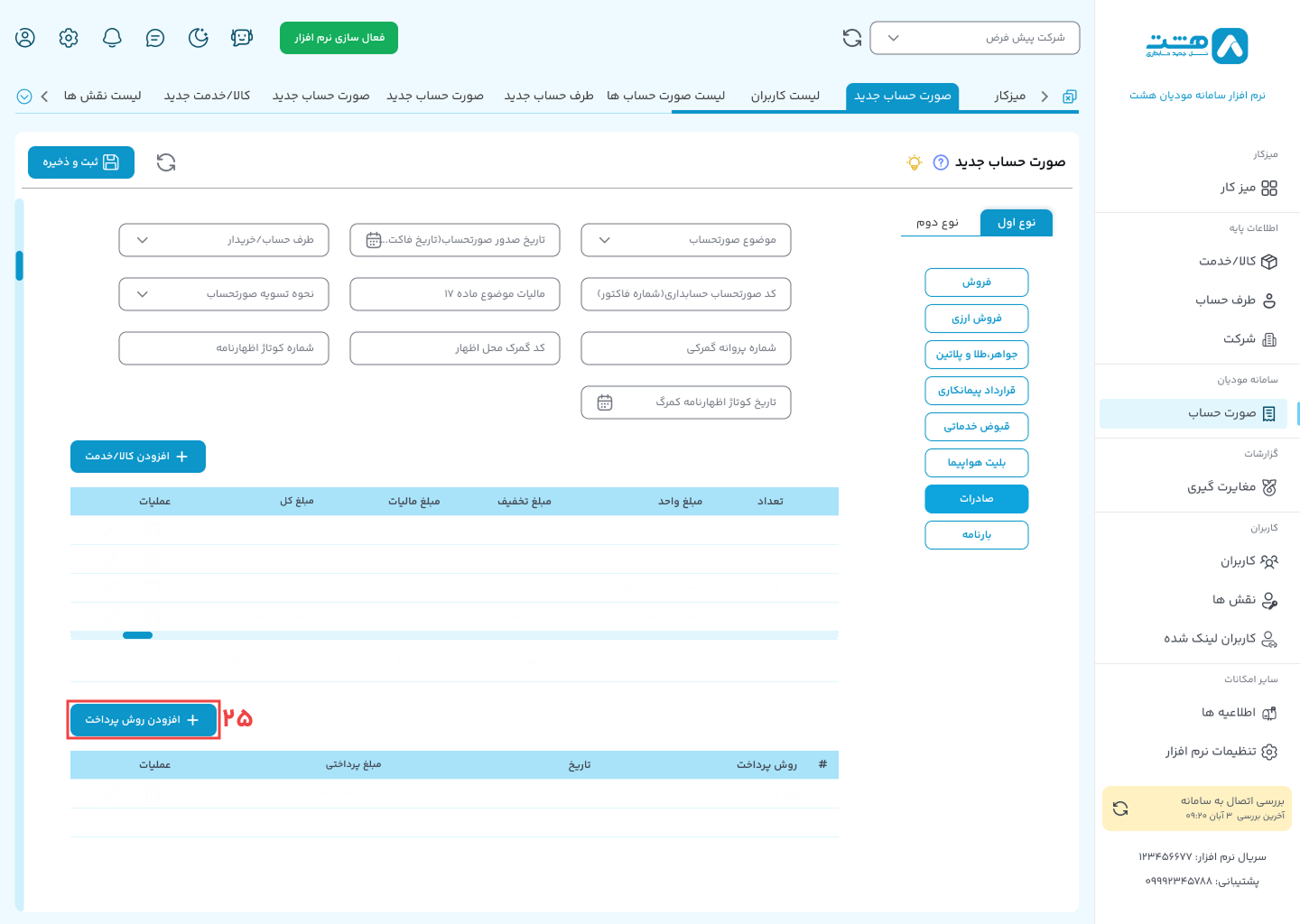
بعد از زدن این دکمه و بستن آن لیست تمامی کالاهای وارد شده نمایش داده می‌شود.
25.دکمه افزودن روش پرداخت را کلیک کنید.

الگوی صادرات نرم افزار ابری هشت

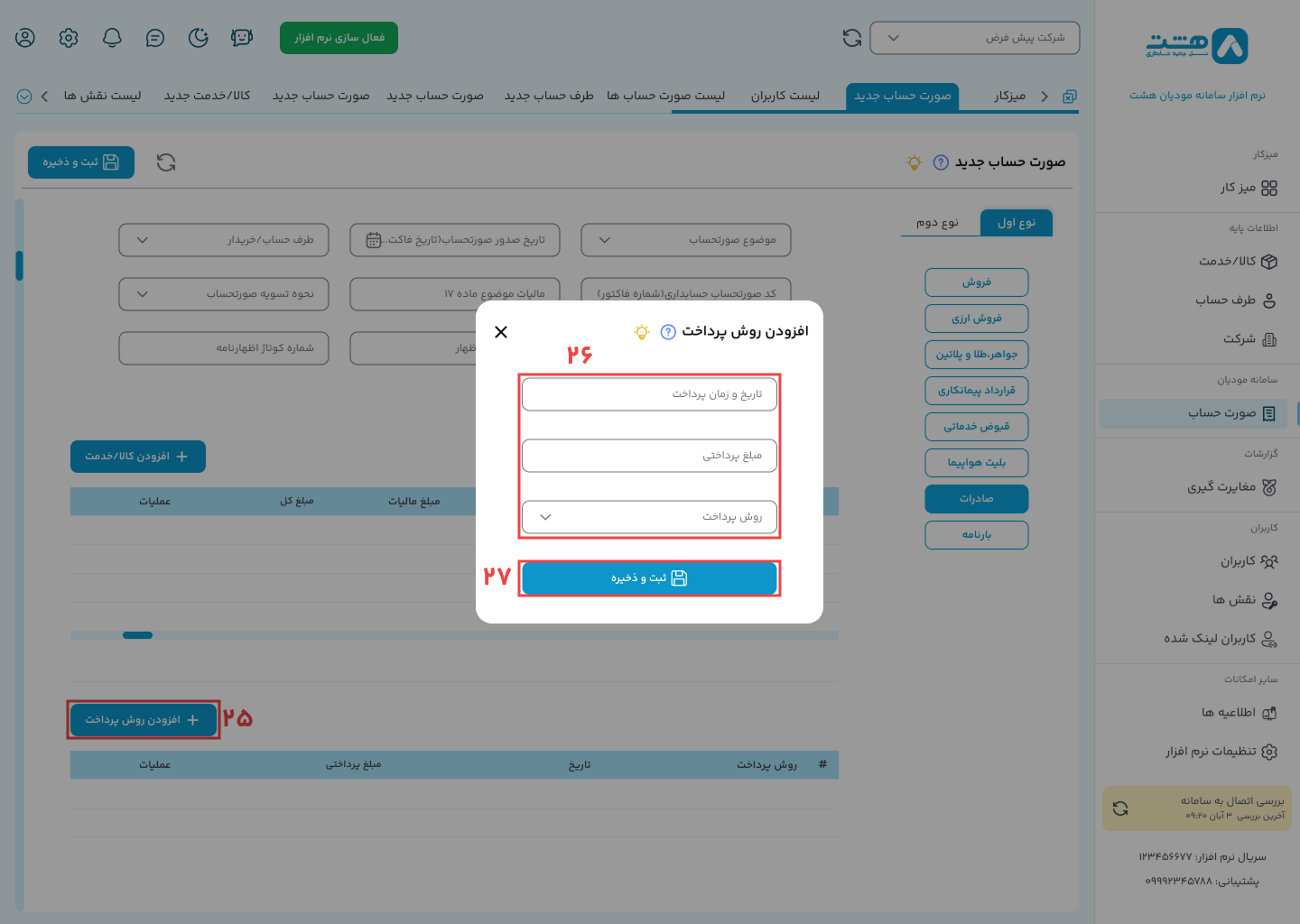
26.تاریخ واریز و مبلغ کل پرداختی و نوع واریز (نقد، کارت به کارت، واریز به حساب و سایر و…..) را مشخص کنید.
27.دکمه ثبت و ذخیره را کلیک کنید.

الگوی صادرات نرم افزار ابری هشت

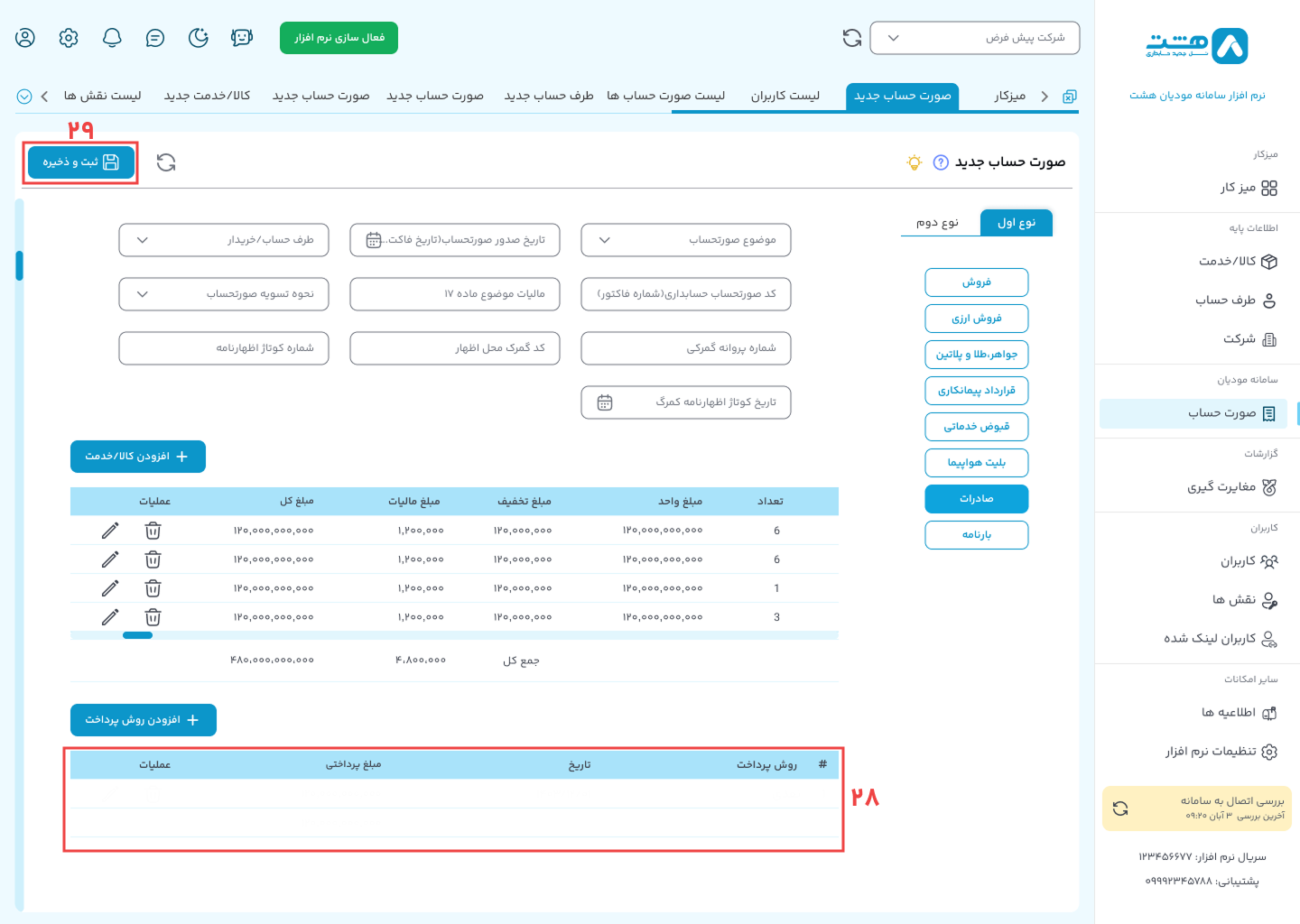
28.در این قسمت نیز پرداختی به شما نشان داده می‌شود.
29.بعد از آن می‌توانید از گوشه بالا سمت چپ ثبت و ذخیره را بزنین .
الگوی صادرات نرم افزار ابری هشت

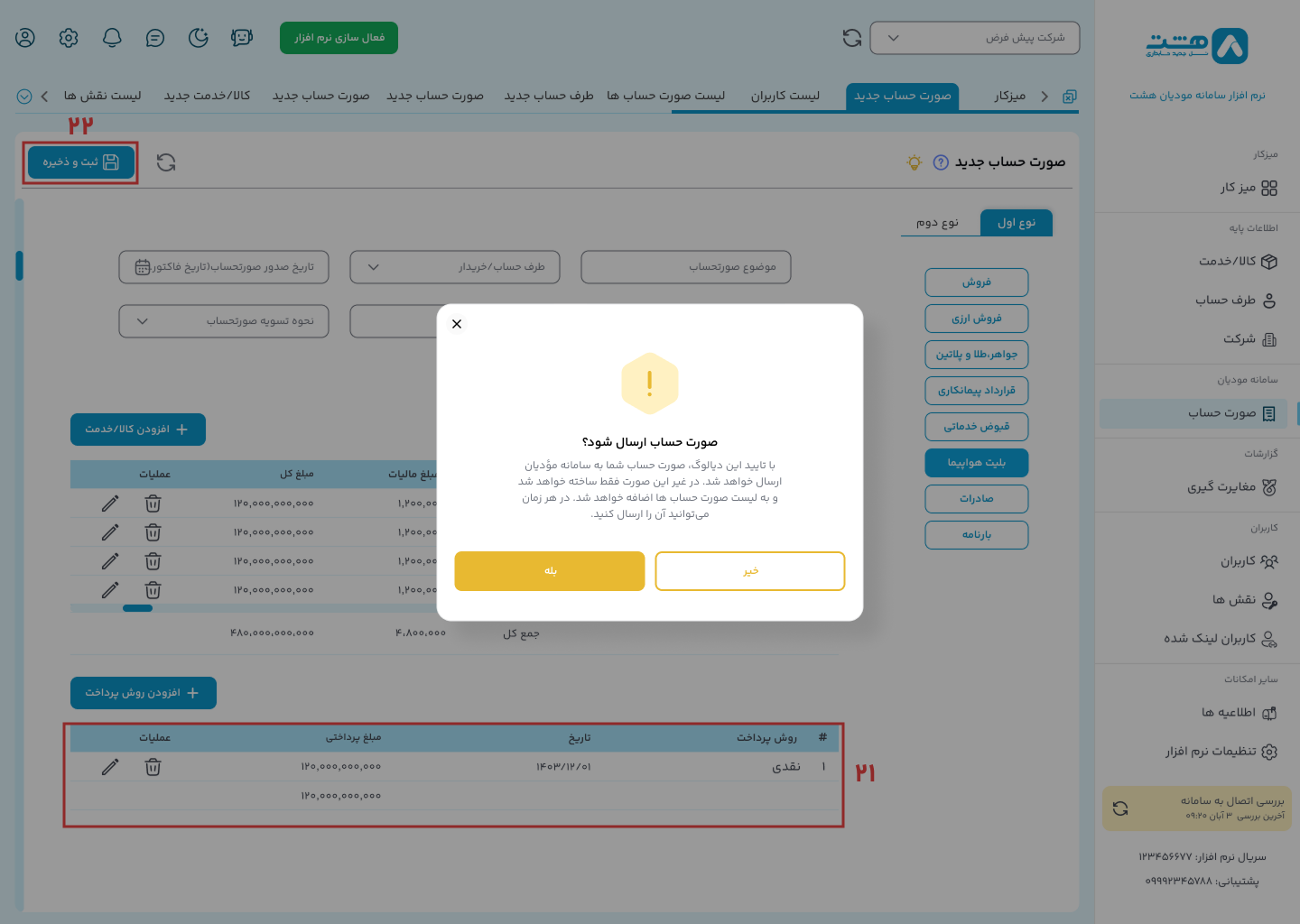
نرم افزار به شما پیغام میدهد که فاکتور شما در نرم افزار ذخیره شد.آیا مایل هستین که این فاکتور به سامانه ارسال شود ؟اگر میخواهید همزمان یک نسخه به سامانه ارسال شود گزینه بله را بزنید و اگر تنها می‌خواهید در نرم افزار ذخیره بماند و در روزهای آتی ارسال انجام شود گزینه خیر را کلیک کنید. با انتخاب گزینه بله و انجام این کار یک نسخه در نرم افزار ذخیره شده و یک نسخه از فاکتور به سامانه ارسال می‌شود که در صفحه کلی صورتحساب ها قابل مشاهده است.

الگوی صادرات نرم افزار ابری هشت
الگوی طلا و جواهر

نحوه ارسال صورتحساب با الگوی طلا/جواهر و پلاتین در نرم افزار واسط ابری سامانه مودیان هشت:

چگونه صورتحساب طلا و جواهر ارسال کنم؟
1.از منوی سمت راست گزینه صورتحساب ها را انتخاب نمایید
2.از گزینه افزودن صورتحساب جدید در گوشه بالا سمت چپ کلیک کرده تا صفحه صورتحساب جدید باز شود.

ارسال صورتحساب با الگوی طلا در نرم افزار واسط هشت

3.سپس انتخاب نوع اول و دوم بودن فاکتور را مشخص کنید.
4.با انتخاب الگوی قرارداد طلا و جواهر اقدام به ارسال فاکتور با این الگو بفرمایید.در این الگو دقت داشته باشید که حتما نوع فاکتور را باید نوع دوم انتخاب بفرمایید.
5.موضوع صورت حساب (اصلی، اصلاح، ابطال و برگشت از فروش) را انتخاب کنید.
6.در فیلد بعدی نام طرف حساب/ خریدار را تعیین نمایید.
7.تاریخ صدور صورتحساب/فاکتور را تعیین نمایید.
8.در این فیلد می‌توانید شماره فاکتور حسابداری را وارد نمایید دقت داشه باشید این فیلد اجبار نیست و میتوان چیزی وارد نکرد.
9.در فیلد بعدی اگر مشمول مالیات ماده 17 نیستید این فیلد را پر نکنید و اجازه دهید 0 باقی بماند.
10.پس از آن فیلد نحوه تسویه این فاکتور که به چه صورت تسویه شده است(نقد، نسیه ، نقد/ نسیه) را مشخص کنید.
11.دکمه افزودن کالا/خدمت را بزنید.

ارسال صورتحساب با الگوی طلا در نرم افزار واسط هشت

12.در اولین فیلد لطفا کالای مورد نظر را جستجو کرده و آن را انتخاب کنید.
13.تعداد کالای فروش رفته را در فیلد تعداد وارد کنید.
14.مبلغ هر قلم کالا را در فیلد مبلغ واحد قرار دهید. دقت بفرمایید انجام کارهای محاسباتی را نرم افزار برای شما انجام می‌دهد.
15.در فیلد بعدی اگر تخفیف برای مشتری خود در نظر گرفته اید را وارد کنید تا محاسبات نرم افزار انجام شود و در جدول نمایش داده شده جمع کل مبلغ کالا/ خدمت را ببینید.
16.اگر این کالا شامل مبلغ حق العمل نیز می باشد لطفا مبلغ را وارد کنید.اگر شامل این کالا نمی باشد میتوانید چیزی وارد نکنید.
17.فیلد بعدی شما مبلغ اجرت ساخت هست لطفا مبلغ را وارد کنید .دقت کنید که در سامانه مودیان درصد برای سامانه مهم نیست و دقیقا باید مبلغ اجرت را محاسبه و وارد بفرمایید.
18.فیلد بعدی نیز سود فروشنده می باشد. این فیلد نیز مانند قبلی لطفا سود فروشنده را محاسبه و در جای خود قرار دهید.
19.فیلد بعدی نرخ مالیات اجرت سود و حق العمل هست.مودیان مالیاتی با الگوی طلاو جواهر دقت داشته باشند که اگر طلا رو به صورت زینتی به فروش می رسانند باید در این فیلد نرخ محاسبه را 10 قرار دهند و اگر سکه و متعلقات سکه را در فاکتور فروش درج میکنند در ایت قسمت نرخ ارزش افزوده را 0 لحاظ کنند.چون به سکه و فروش آن مالیات ارزش افزوده تعلق نخواهد گرفت.
مودیان مالیاتی با الگوی طلا و جواهر میتوانند در قسمت کالا و خدمات فیلد (پیشفرض نرخ مالیات اجرت، سود و مبلغ حق العمل) را برای طلای زینتی 10 و برای سکه و متعلقات سکه 0 در نظر بگیریند و ذخیره کنند.با این کار نرم افزار به طور پیش فرض با انتخاب اون کالا در قسمت صدور فاکتور خودکار نرخ را به صورت خودکار در فیلد مربطه قرار میدهد.
20.فیلد بعدی عیار طلا هست که میتوانید در این قسمت عیار 750 را میتوانید وارد کنید.
21.اگر در فاکتور شما اقلام دیگری نیز هست میتوانید به همین ترتیب تمامی کالا ها را وارد نمایید و سپس افزودن کالا/خدمت را بزنید.

ارسال صورتحساب با الگوی طلا در نرم افزار واسط هشت

بعد از زدن دکمه ثبت و بستن آن لیست تمامی کالاهای وارد شده نمایش داده می‌شود.

22.دکمه افزودن روش پرداخت را کلیک کنید

23.تاریخ واریز و مبلغ کل پرداختی و نوع واریز (نقد، کارت به کارت، واریز به حساب و سایر و…..) را مشخص کنید.
دکمه ثبت و ذخیره را کلیک کنید.

24.دکمه ثبت و ذخیره را کلیک کنید.

طلاو جواهر نرم افزار هشت

25.در این قسمت نیز پرداختی به شما نشان داده می‌شود.

طلا و جواهر نرم افزار هشت

26.بعد از آن می‌توانید از گوشه بالا سمت چپ ثبت و ذخیره را بزنین .
نرم افزار به شما پیغام میدهد که فاکتور شما در نرم افزار ذخیره شد.آیا مایل هستین که این فاکتور به سامانه ارسال شود ؟اگر میخواهید همزمان یک نسخه به سامانه ارسال شود گزینه بله را بزنید و اگر تنها می‌خواهید در نرم افزار ذخیره بماند و در روزهای آتی ارسال انجام شود گزینه خیر را کلیک کنید. با انتخاب گزینه بله و انجام این کار یک نسخه در نرم افزار ذخیره شده و یک نسخه از فاکتور به سامانه ارسال می‌شود که در صفحه کلی صورتحساب ها قابل مشاهده است
.

طلا و جواهر نرم افزار هشت

الگوی قبوض خدماتی

نحوه ارسال صورتحساب با الگوی قبوض خدماتی در نرم افزار واسط ابری سامانه مودیان هشت:

چگونه صورتحساب قبوض خدماتی ارسال کنم؟
1.از منوی سمت راست گزینه صورتحساب ها را انتخاب نمایید
2.از گزینه افزودن صورتحساب جدید در گوشه بالا سمت چپ کلیک کرده تا صفحه صورتحساب جدید باز شود
.

الگوی قبوض خدماتی

3.سپس انتخاب نوع اول و دوم بودن فاکتور را مشخص کنید.
4.با انتخاب الگوی قرارداد قبوض خدماتی اقدام به ارسال فاکتور با این الگو بفرمایید.
5.موضوع صورت حساب (اصلی، اصلاح، ابطال و برگشت از فروش) را انتخاب کنید.
6.در فیلد بعدی نام طرف حساب/ خریدار را تعیین نمایید.
7.تاریخ صدور صورتحساب/فاکتور را تعیین نمایید.
8.در این فیلد می‌توانید شماره فاکتور حسابداری را وارد نمایید دقت داشه باشید این فیلد اجبار نیست و میتوان چیزی وارد نکرد.
9.در فیلد بعدی اگر مشمول مالیات ماده 17 نیستید این فیلد را پر نکنید و اجازه دهید 0 باقی بماند.
10.پس از آن فیلد نحوه تسویه این فاکتور که به چه صورت تسویه شده است(نقد، نسیه ، نقد/ نسیه) را مشخص کنید.
11کد اشتراک قبض بهره بردار را وارد نمایید.
12.دکمه افزودن کالا/خدمت را بزنید.

الگوی قبوض خدماتی

13.در اولین فیلد لطفا کالای مورد نظر را جستجو کرده و آن را انتخاب کنید.
14.تعداد کالای فروش رفته را در فیلد تعداد وارد کنید.
15.مبلغ هر قلم کالا را در فیلد مبلغ واحد قرار دهید. دقت بفرمایید انجام کارهای محاسباتی را نرم افزار برای شما انجام می‌دهد.
16.در فیلد بعدی اگر تخفیف برای مشتری خود در نظر گرفته اید را وارد کنید تا محاسبات نرم افزار انجام شود و در جدول نمایش داده شده جمع کل مبلغ کالا/ خدمت را ببینید.
اگر در فاکتور شما اقلام دیگری نیز هست میتوانید به همین ترتیب تمامی کالا ها را وارد نمایید و سپس افزودن کالا/خدمت را بزنید.
17.در فیلد بعد لطفا شناسه یکتا قرارداد حق العملکاری را وارد بفرمایید.برای ارسال صورتحساب با الگوی پیمانکاری، ابتدا باید قرارداد در کارپوشه ثبت شود و شماره قرارداد، داخل فاکتور در قسمت “شناسه یکتا قرارداد حق العملکاری ” وارد شود.
18.بعد از زدن دکمه ثبت کالا/خدمت و بستن آن لیست تمامی کالاهای وارد شده نمایش داده می‌شود.

الگوی قبوض خدماتی

19.دکمه افزودن روش پرداخت را کلیک کنید.

الگوی قبوض خدماتی

20.تاریخ واریز و مبلغ کل پرداختی و نوع واریز (نقد، کارت به کارت، واریز به حساب و سایر و…..) را مشخص کنید.
21.دکمه ثبت و ذخیره را کلیک کنید.

الگوی قبوض خدماتی

22.در این قسمت نیز پرداختی به شما نشان داده می‌شود.

23.بعد از آن می‌توانید از گوشه بالا سمت چپ ثبت و ذخیره را بزنین .
قبوض خدماتی


نرم افزار به شما پیغام میدهد که فاکتور شما در نرم افزار ذخیره شد.آیا مایل هستین که این فاکتور به سامانه ارسال شود ؟اگر میخواهید همزمان یک نسخه به سامانه ارسال شود گزینه بله را بزنید و اگر تنها می‌خواهید در نرم افزار ذخیره بماند و در روزهای آتی ارسال انجام شود گزینه خیر را کلیک کنید. با انتخاب گزینه بله و انجام این کار یک نسخه در نرم افزار ذخیره شده و یک نسخه از فاکتور به سامانه ارسال می‌شود که در صفحه کلی صورتحساب ها قابل مشاهده است.

الگوی قبوض خدماتی
الگوی پیمانکاری نرم افزار هشت

نحوه ارسال صورتحساب با الگوی پیمانکاری در نرم افزار واسط ابری سامانه مودیان هشت:

چگونه صورتحساب قرارداد پیمانکاری ارسال کنم؟
1.از منوی سمت راست گزینه صورتحساب ها را انتخاب نمایید.
2.از گزینه افزودن صورتحساب جدید در گوشه بالا سمت چپ کلیک کرده تا صفحه صورتحساب جدید باز شود.

الگوی پیمانکاری نرم افزار واسط سامانه مودیان هشت

3.سپس انتخاب نوع اول و دوم بودن فاکتور را مشخص کنید.
4.با انتخاب الگوی قرارداد پیمانکاری اقدام به ارسال فاکتور با این الگو بفرمایید.
5.موضوع صورت حساب (اصلی، اصلاح، ابطال و برگشت از فروش) را انتخاب کنید.
6.در فیلد بعدی نام طرف حساب/ خریدار را تعیین نمایید.
7.تاریخ صدور صورتحساب/فاکتور را تعیین نمایید.
8.در این فیلد می‌توانید شماره فاکتور حسابداری را وارد نمایید دقت داشه باشید این فیلد اجبار نیست و میتوان چیزی وارد نکرد.
9.در فیلد بعدی اگر مشمول مالیات ماده 17 نیستید این فیلد را پر نکنید و اجازه دهید 0 باقی بماند.
10.پس از آن فیلد نحوه تسویه این فاکتور که به چه صورت تسویه شده است(نقد، نسیه ، نقد/ نسیه) را مشخص کنید.
11.در فیلد بعد لطفا شناسه یکتا ثبت قرارداد فروشنده را وارد بفرمایید.برای ارسال صورتحساب با الگوی پیمانکاری، ابتدا باید قرارداد در کارپوشه ثبت شود و شماره 12 رقمی قرارداد، داخل فاکتور در قسمت “شناسه یکتا ثبت قرارداد فروشنده” وارد شود.دقت داشته باشید که، قرارداد باید حتما توسط کارفرما تایید شده باشد. یعنی وضعیت آن در کارپوشه “ثبت نهایی” باشد.
12.دکمه افزودن کالا/خدمت را بزنید.

الگوی پیمانکاری نرم افزار واسط سامانه مودیان هشت

13.در اولین فیلد لطفا کالا/خدمت مورد نظر را جستجو کرده و آن را انتخاب کنید.
14.تعداد کالا/خدمت فروش رفته را در فیلد تعداد وارد کنید.
15.مبلغ هر قلم کالا/خدمت را در فیلد مبلغ واحد قرار دهید. دقت بفرمایید انجام کارهای محاسباتی را نرم افزار برای شما انجام می‌دهد.
16.در فیلد بعدی اگر تخفیف برای مشتری خود در نظر گرفته اید را وارد کنید تا محاسبات نرم افزار انجام شود و در جدول نمایش داده شده جمع کل مبلغ کالا/ خدمت را ببینید.
17.اگر در فاکتور شما اقلام دیگری نیز هست میتوانید به همین ترتیب تمامی کالا ها را وارد نمایید و سپس افزودن کالا/خدمت را بزنید.

الگوی پیمانکاری نرم افزار واسط سامانه مودیان هشت

بعد از زدن این دکمه و بستن آن لیست تمامی کالاها/خدمات وارد شده نمایش داده می‌شود.

18.دکمه افزودن روش پرداخت را کلیک کنید.

الگوی پیمانکاری نرم افزار واسط سامانه مودیان هشت

19.تاریخ واریز و مبلغ کل پرداختی و نوع واریز (نقد، کارت به کارت، واریز به حساب و سایر و…..) را مشخص کنید.
20.دکمه ثبت و ذخیره را کلیک کنید.

الگوی پیمانکاری نرم افزار واسط سامانه مودیان هشت

21.در این قسمت نیز پرداختی به شما نشان داده می‌شود.
22.بعد از آن می‌توانید از گوشه بالا سمت چپ ثبت و ذخیره را بزنین .
الگوی پیمانکاری نرم افزار واسط سامانه مودیان هشت

نرم افزار به شما پیغام میدهد که فاکتور شما در نرم افزار ذخیره شد.آیا مایل هستین که این فاکتور به سامانه ارسال شود ؟اگر میخواهید همزمان یک نسخه به سامانه ارسال شود گزینه بله را بزنید و اگر تنها می‌خواهید در نرم افزار ذخیره بماند و در روزهای آتی ارسال انجام شود گزینه خیر را کلیک کنید. با انتخاب گزینه بله و انجام این کار یک نسخه در نرم افزار ذخیره شده و یک نسخه از فاکتور به سامانه ارسال می‌شود که در صفحه کلی صورتحساب ها قابل مشاهده است.

الگوی پیمانکاری نرم افزار واسط سامانه مودیان هشت
الگوی فروش نرم افزار هشت

نحوه ارسال صورتحساب با الگوی فروش در نرم افزار واسط ابری سامانه مودیان هشت:

چگونه صورتحساب فروش ارسال کنم؟
1.از منوی سمت راست گزینه صورتحساب ها را انتخاب نمایید
2.از گزینه افزودن صورتحساب جدید در گوشه بالا سمت چپ کلیک کرده تا صفحه صورتحساب جدید باز شود.

ارسال فاکتور الگوی فروش نرم افزار هشت

3.الگوی فروش را برای ارسال فاکتور به سامانه مودیان انتخاب کنید.

4.سپس انتخاب نوع اول و دوم بودن فاکتور را مشخص کنید.

5.موضوع صورت حساب (اصلی، اصلاح، ابطال و برگشت از فروش) را انتخاب کنید.
6.در فیلد بعدی نام طرف حساب/ خریدار را تعیین نمایید.
7.تاریخ صدور صورتحساب/فاکتور را تعیین نمایید.
8.در این فیلد می‌توانید شماره فاکتور حسابداری را وارد نمایید دقت داشه باشید این فیلد اجبار نیست و میتوان چیزی وارد نکرد.
9.در فیلد بعدی اگر مشمول مالیات ماده 17 نیستید این فیلد را پر نکنید و اجازه دهید 0 باقی بماند.
10.پس از آن فیلد نحوه تسویه این فاکتور که به چه صورت تسویه شده است(نقد، نسیه ، نقد/ نسیه) را مشخص کنید.
11.دکمه افزودن کالا/خدمت را بزنید.

ارسال فاکتور الگوی فروش نرم افزار هشت

12.در اولین فیلد لطفا کالای مورد نظر را جستجو کرده و آن را انتخاب کنید.
13.تعداد کالای فروش رفته را در فیلد تعداد وارد کنید.
14.مبلغ هر قلم کالا را در فیلد مبلغ واحد قرار دهید. دقت بفرمایید انجام کارهای محاسباتی را نرم افزار برای شما انجام می‌دهد.
15.در فیلد بعدی اگر تخفیف برای مشتری خود در نظر گرفته اید را وارد کنید تا محاسبات نرم افزار انجام شود و در جدول نمایش داده شده جمع کل مبلغ کالا/ خدمت را ببینید.
16.اگر در فاکتور شما اقلام دیگری نیز هست میتوانید به همین ترتیب تمامی کالا ها را وارد نمایید و سپس افزودن کالا/خدمت را بزنید.

ارسال فاکتور الگوی فروش نرم افزار هشت

بعد از زدن این دکمه و بستن آن لیست تمامی کالاهای وارد شده نمایش داده می‌شود.

17.دکمه افزودن روش پرداخت را کلیک کنید.

ارسال فاکتور الگوی فروش نرم افزار هشت

18.تاریخ واریز و مبلغ کل پرداختی و نوع واریز (نقد، کارت به کارت، واریز به حساب و سایر و…..) را مشخص کنید.
19.دکمه ثبت و ذخیره را کلیک کنید.

ارسال فاکتور الگوی فروش نرم افزار هشت

20.در این قسمت نیز پرداختی به شما نشان داده می‌شود.

ارسال فاکتور الگوی فروش نرم افزار هشت

21.بعد از آن می‌توانید از گوشه بالا سمت چپ ثبت و ذخیره را بزنین .
نرم افزار به شما پیغام میدهد که فاکتور شما در نرم افزار ذخیره شد.آیا مایل هستین که این فاکتور به سامانه ارسال شود ؟اگر میخواهید همزمان یک نسخه به سامانه ارسال شود گزینه بله را بزنید و اگر تنها می‌خواهید در نرم افزار ذخیره بماند و در روزهای آتی ارسال انجام شود گزینه خیر را کلیک کنید. با انتخاب گزینه بله و انجام این کار یک نسخه در نرم افزار ذخیره شده و یک نسخه از فاکتور به سامانه ارسال می‌شود که در صفحه کلی صورتحساب ها قابل مشاهده است.
ارسال فاکتور الگوی فروش نرم افزار هشت
وارد کردن کالا از طریق اکسل

افزودن کالا از طریق اکسل به نرم افزار واسط ابری سامانه مودیان هشت:

چگونه فایل اکسل کالا را به لیست کالاها اضافه کنم؟
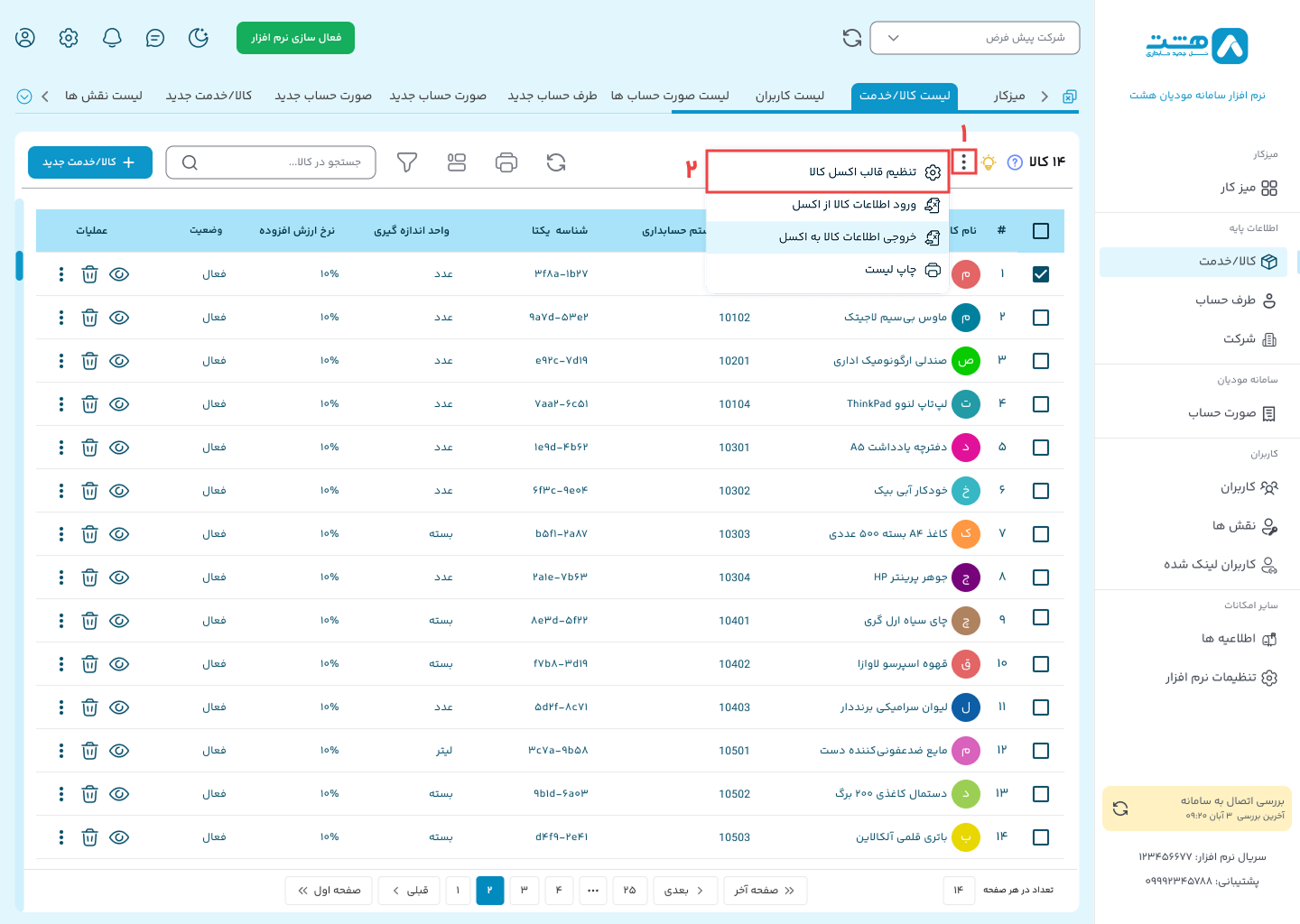
1.روی گزینه بیشتر کلیک کنید
2.گزینه تنظیم قالب اکسل کالا را انتخاب نمایید.

وارد کردن کالا از طریق اکسل

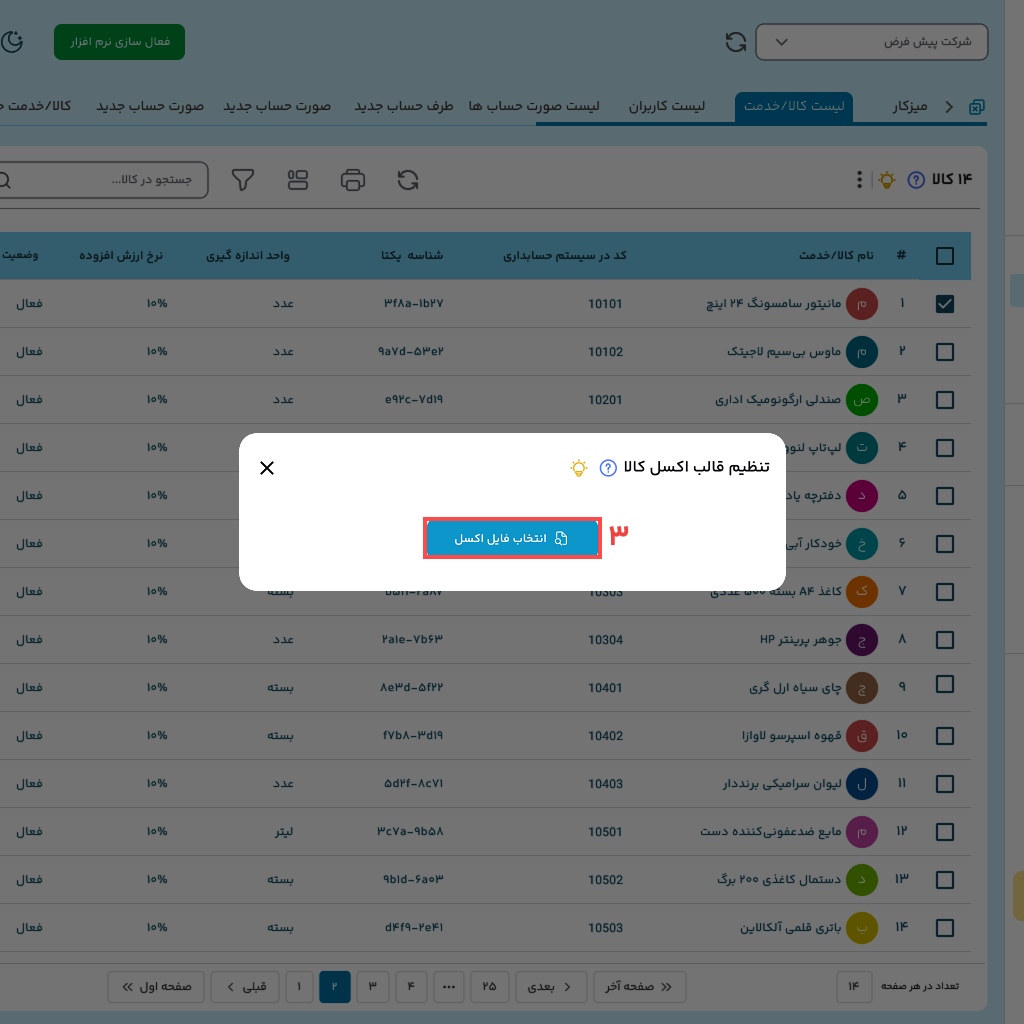
3.در پنجره باز شده دکمه انتخاب فایل اکسل را کلیک کنید و فایل مورد نظر را انتخاب کنید.

ایجاد کالا از طرق اکسل

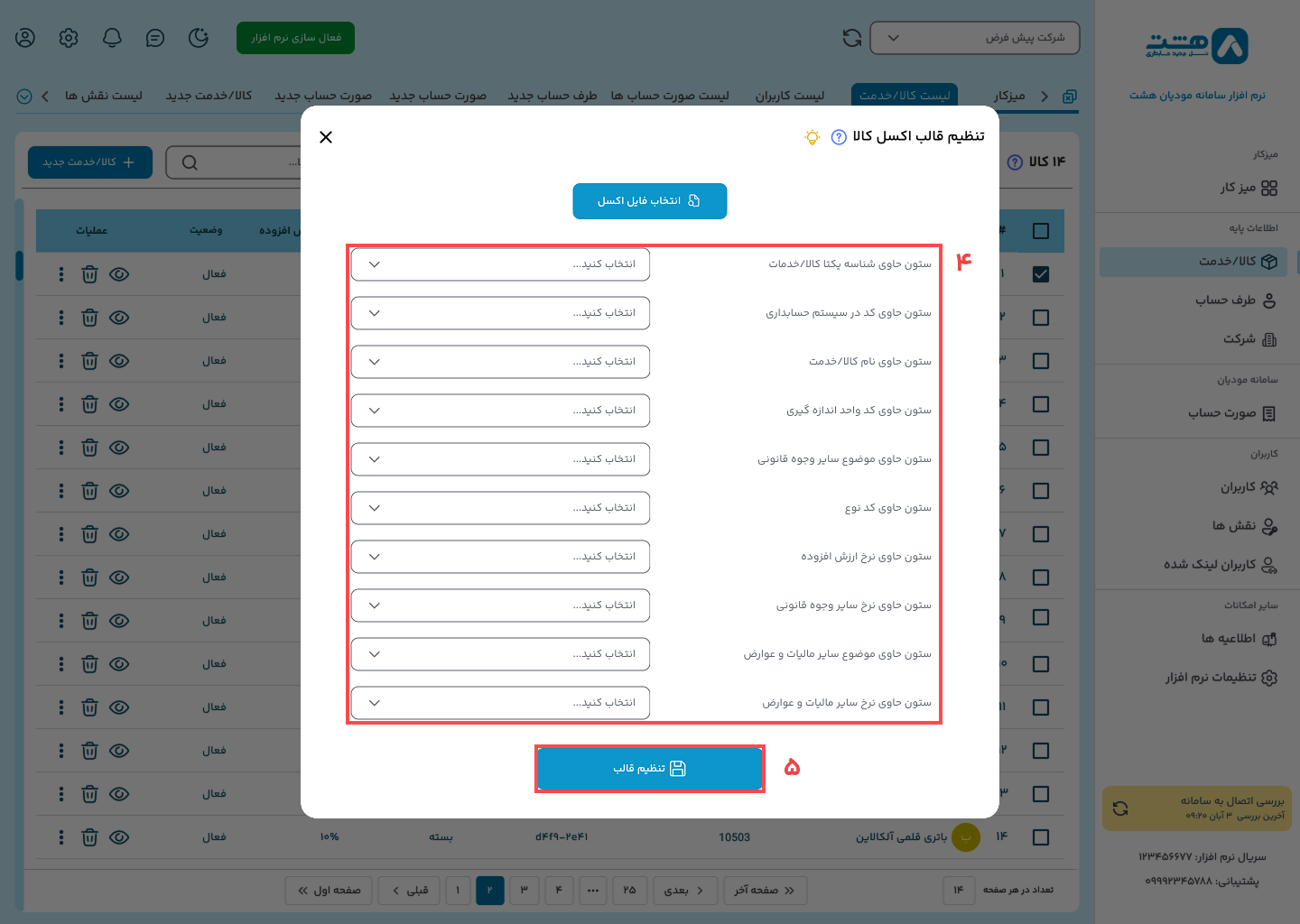
4.ستون های مربوطه را انتخاب کنید.
5.دکمه تنظیم قالب را کلیک کنید.

ایجاد کالا از طریق اکسل

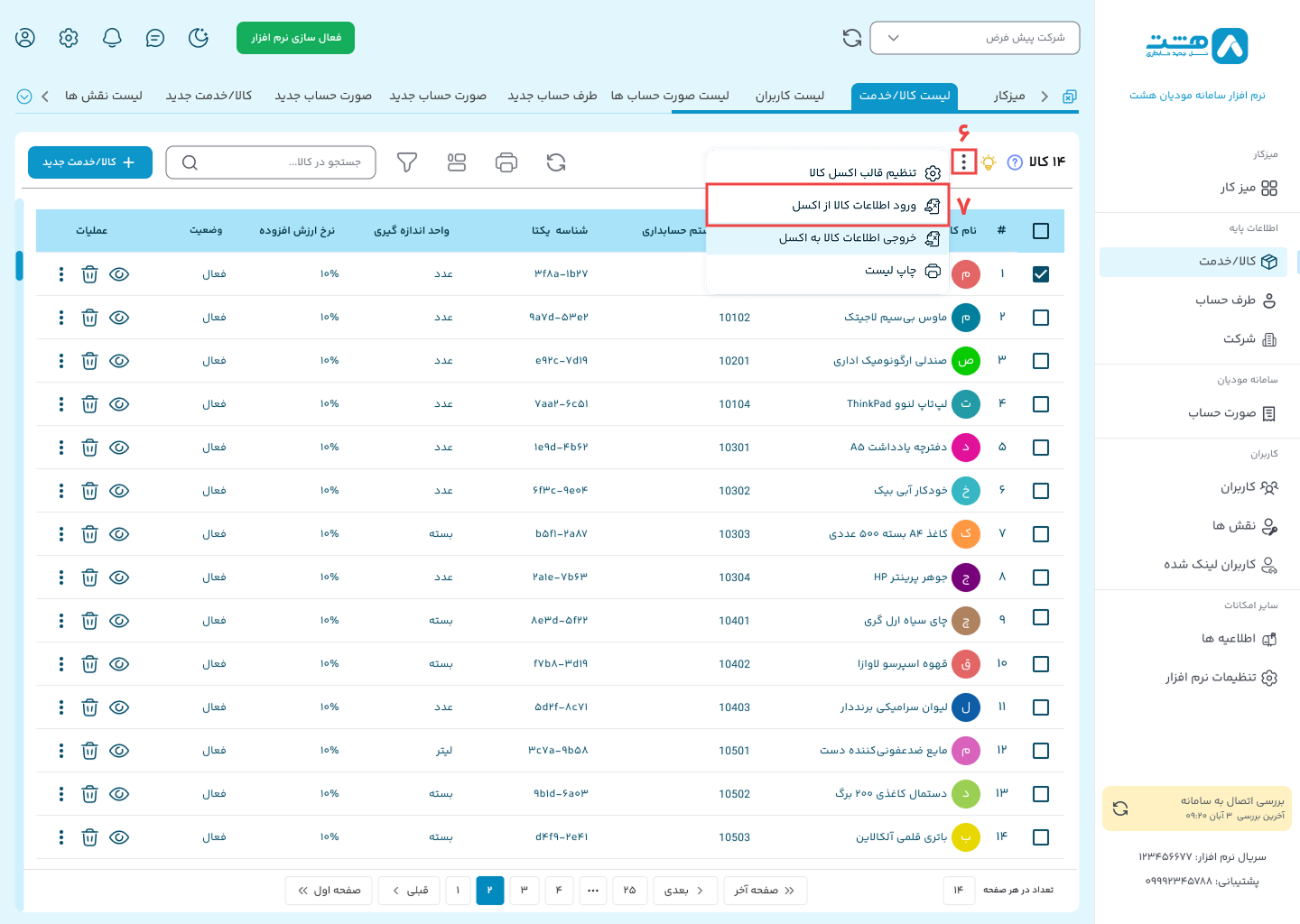
6.مجددا دکمه گزینه بیشتر را کلیک کنید.

7.گزینه ورود اطلاعات کالا از اکسل را کلیک کنید.

وارد کردن کالا از طریق اکسل

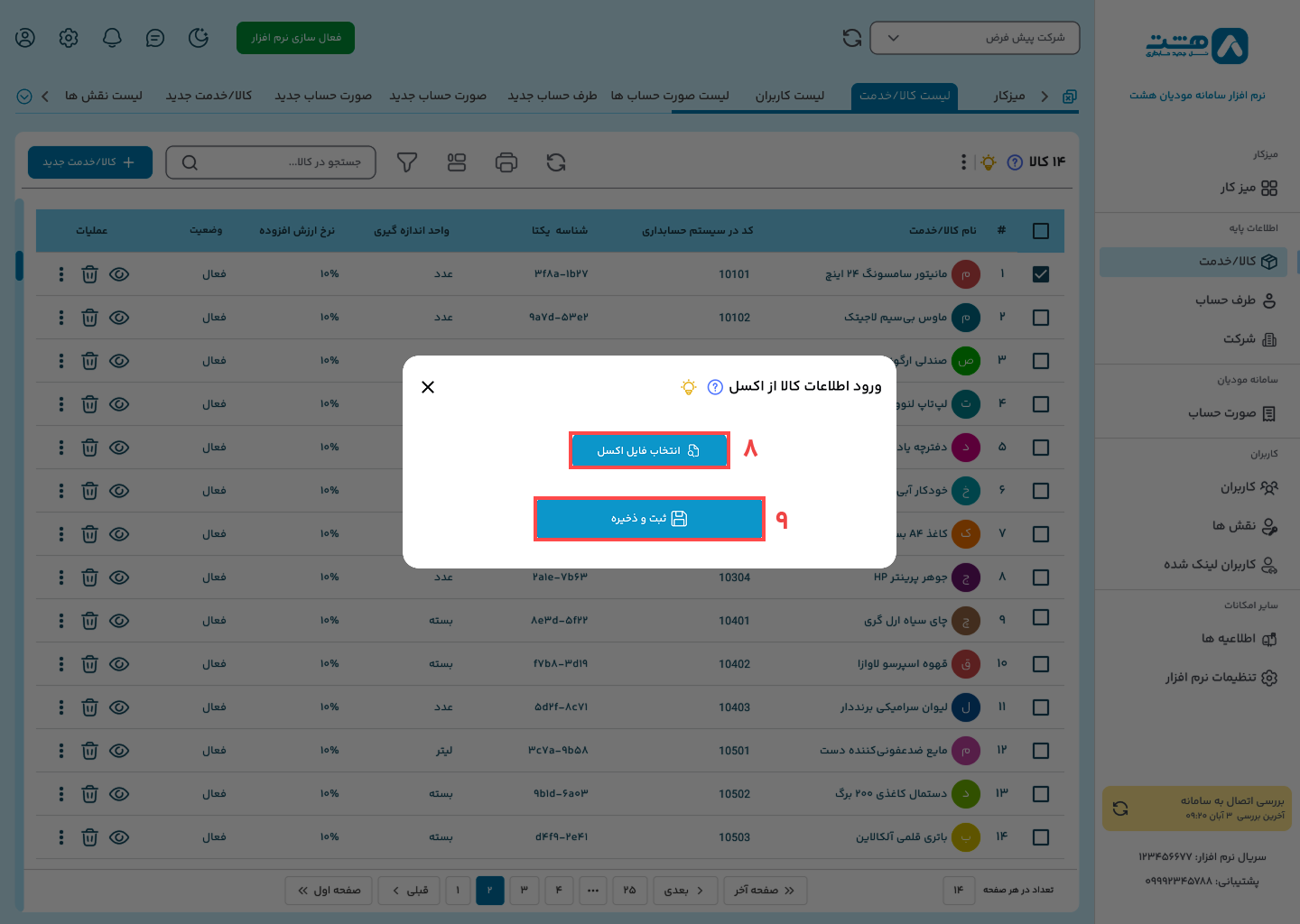
8.فایل اکسل کالا را آپلود کنید
9.دکمه ثبت و ذخیره را کلیک کنید.
تبریک! شما موفق شدید.

وارد کردن کالا از طریق اکسل
ایجاد کالا در نرم افزار واسط سامانه مودیان هشت

معرفی و نحوه ایجاد کالا/خدمت در نرم افزار ابری سامانه مودیان هشت:

نحوه ایجاد کالا

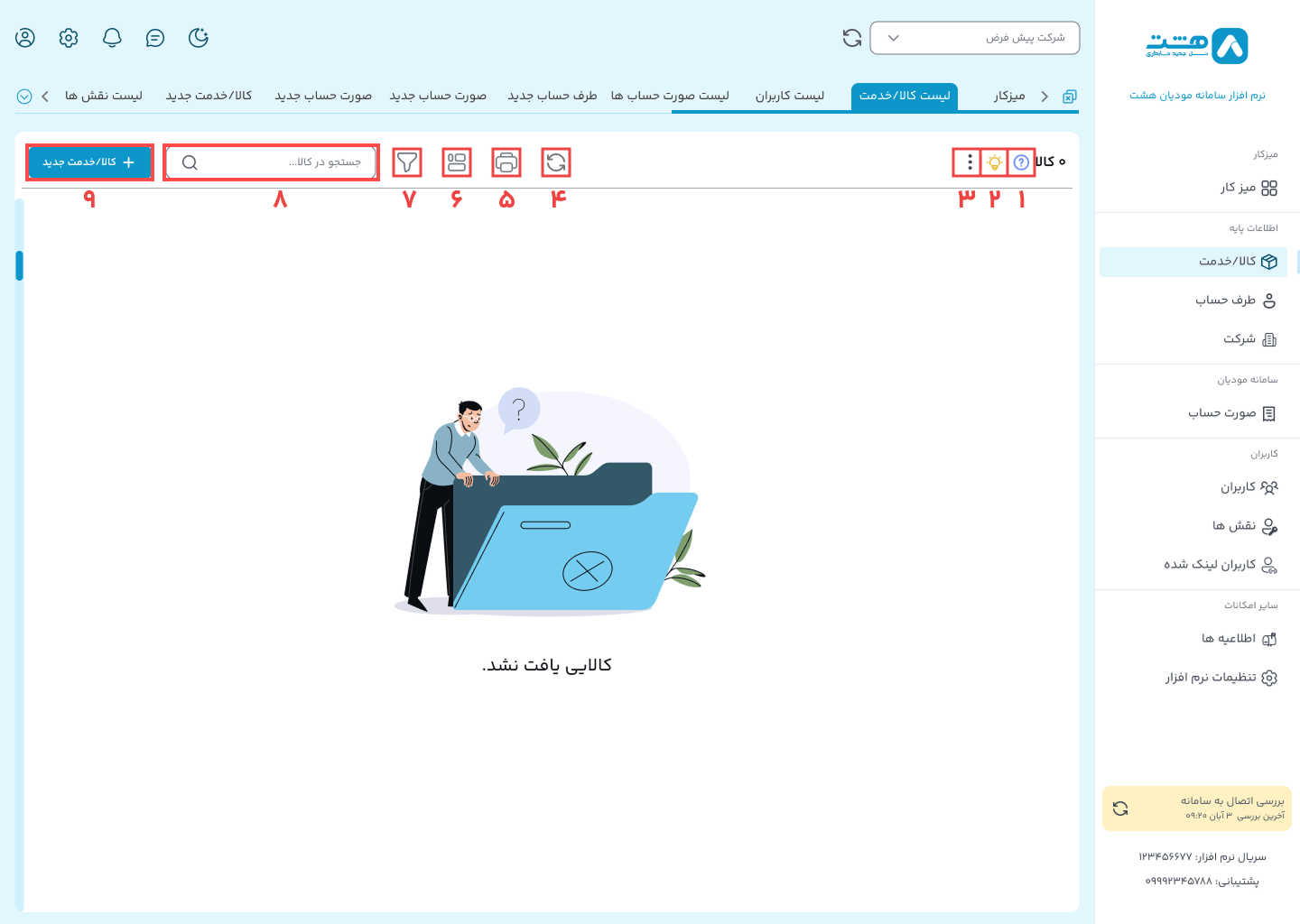
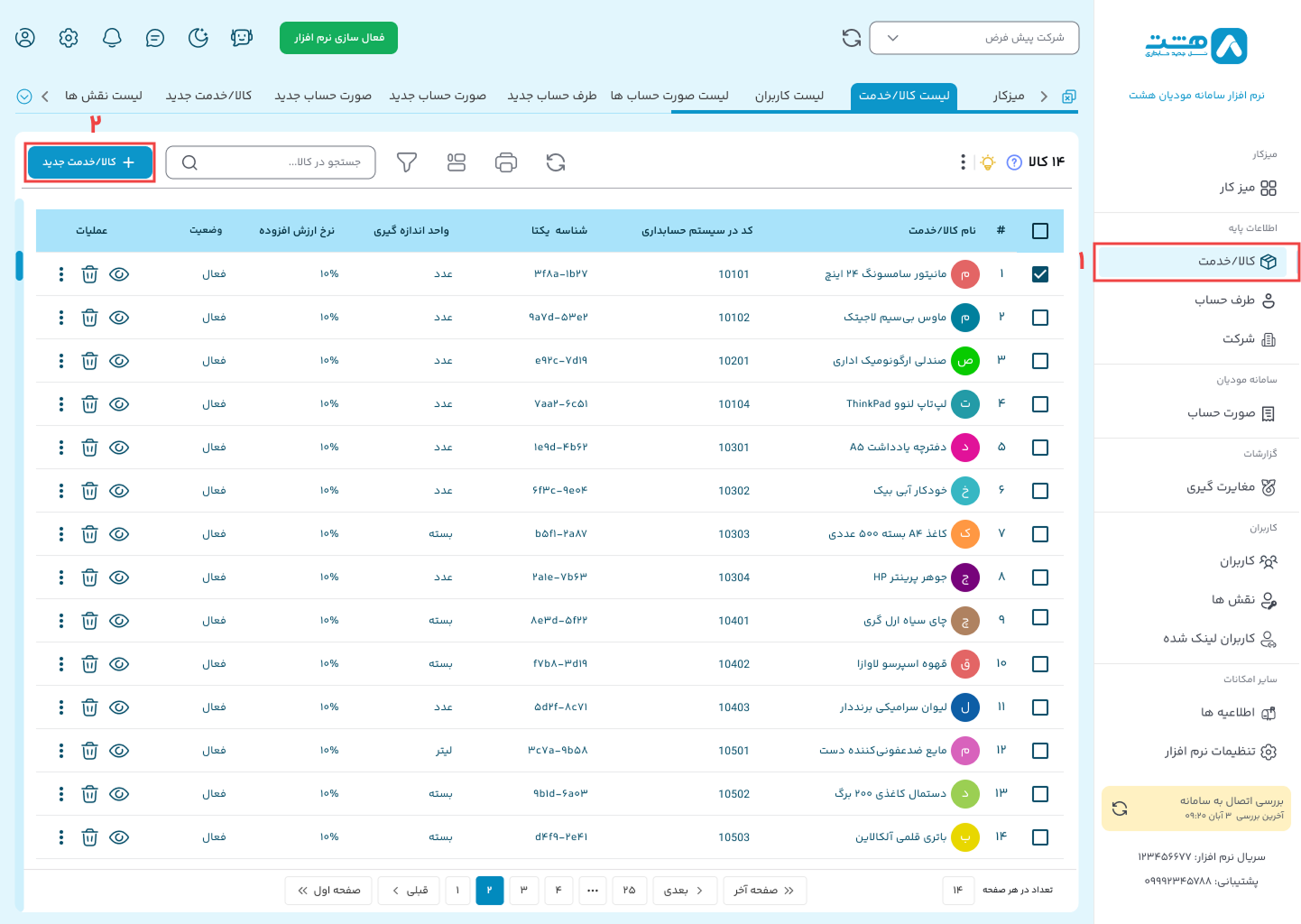
1.دکمه راهنما(آیکون علامت سوال): اطلاعات صفحه موجود را نمایش می‌دهد. نحوه کار با امکانات صفحه را جهت تسهیل کار، توضیح داده است.
2.دکمه دستیار(آیکون لامپ زرد): با زوم کردن روی هر امکانات، به صورت بصری امکانات صفحه فعال را نمایش می‌دهد.
3.دکمه بیشتر(سه نقطه عمودی): عملیات های موجود در هر صفحه را (مانند عملیات چاپ، ورود اطلاعات از اکسل، خروجی اکسل و …) به صورت لیست نمایش می‌دهد.
4.دکمه تازه سازی صفحه یا Refresh(آیکون دو فلش گرد): با کلیک بر این دکمه، صفحه فعال تازه سازی خواهد شد.
5.دکمه چاپ(آیکون چاپگر): با انتخاب ستون های مورد نظر و کلیک بر این دکمه می‌توانید ردیف های انتخاب شده را در قالب یک فایل اکسل و با چاپ پیش فرض، چاپ کنید.
6.دکمه مدیریت ستون های جدول(آیکون سه مستطیل): با کلیک بر این دکمه می‌توانید ستون های مورد نظر را نمایش/مخفی کنید و فقط ستون هایی که لازم دارید را ببینید.
7.دکمه فیلتر (آیکون قیف): با کلیک بر این دکمه می‌توانید فیلتر هایی را برای نمایش دقیق تر داده های مورد نیاز اعمال کنید.
8.نوار جستجو: با وارد کردن کلمه مورد نظر می‌توانید به نتایج جستجو مورد نظر دسترسی داشته باشید.
9.دکمه کالا/خدمت جدید: با کلیک بر این دکمه می‌توانید کالا/خدمت جدید ایجاد کنید.
در صورتیکه کلمه ای که جستجو کرده اید، در جدول وجود نداشته باشد، صفحه جستجو یافت نشد به شما نمایش داده خواهد شد.

در صورتیکه کلمه ای که جستجو کرده اید، در جدول وجود نداشته باشد، صفحه جستجو یافت نشد به شما نمایش داده خواهد شد.

چگونه کالا/خدمت جدید ایجاد کنم؟

1.گزینه کالا/خدمت از منوی سمت راست را انتخاب کنید.
2.از نوار بالا سمت چپ دکمه کالا/خدمت جدید را انتخاب کنید.

ایجاد کالا در نرم افزار واسط ابری هشت

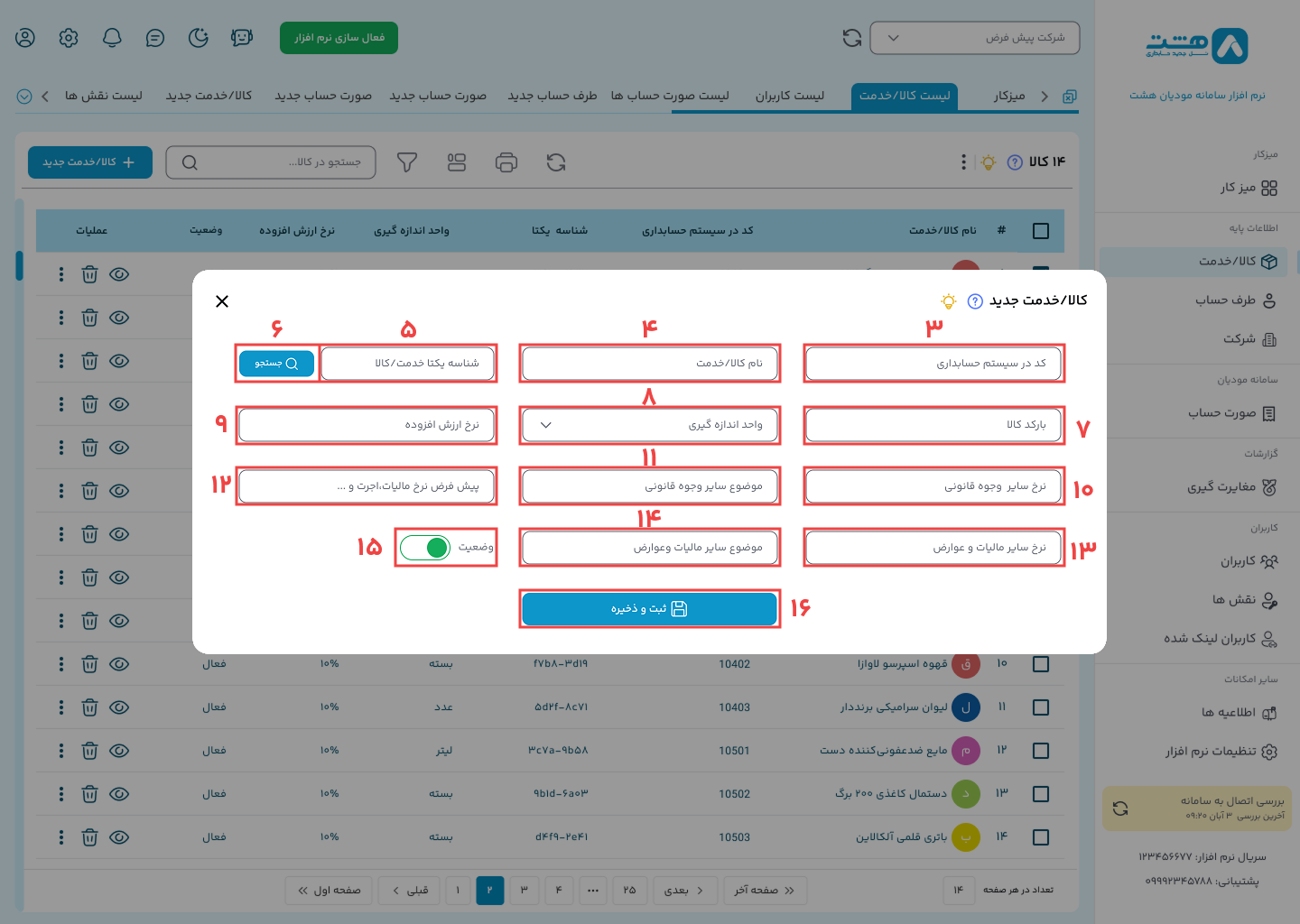
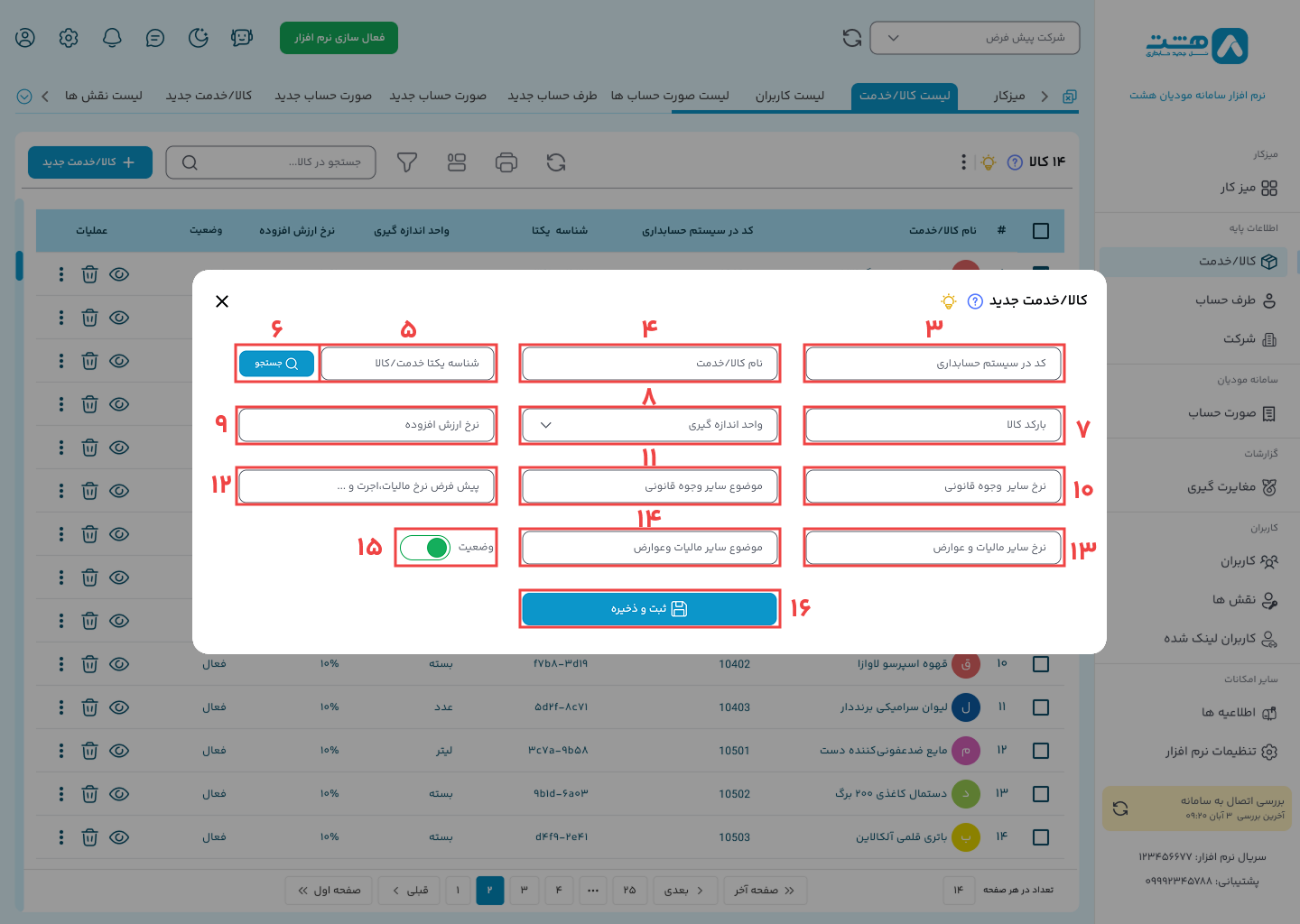
3.کد حسابداری کالا را وارد نمایید.
4.نام کالا را وارد کنید.
5.شناسه یکتا خدمت/کالا را وارد نمایید
6.اگر شناسه یکتا خدمت/کالا را ندارید، روی دکمه جستجو کلیک کنید

7.بارکد کالا را وارد نمایید.
8.واحد اندازه گیری را انتخاب کنید.
9.نرخ افرزش افزوده را وارد نمایید.
10.نرخ سایر وجوه قانونی را وارد نمایید.
11.موضوع سایر وجوه قانونی را وارد نمایید.
12.نرخ سایر مالیات و عوارض را وارد نمایید.
13.پیش فرض نرخ مالیات،اجرت و … را وارد نمایید.
14.موضوع سایر مالیات و عوارض را وارد نمایید.
15.وضعیت کالا را مشخص نمایید.
16.دکمه ثبت و ذخیره را کلیک کنید
تبریک! کالای جدید ایجاد شد.

ایجاد کالا در نرم افزار واسط سامانه مودیان هشت

نحوه پیدا کردن شناسه یکتا کالا/خدمات در نرم افزار ابری واسط سامانه مودیان هشت:

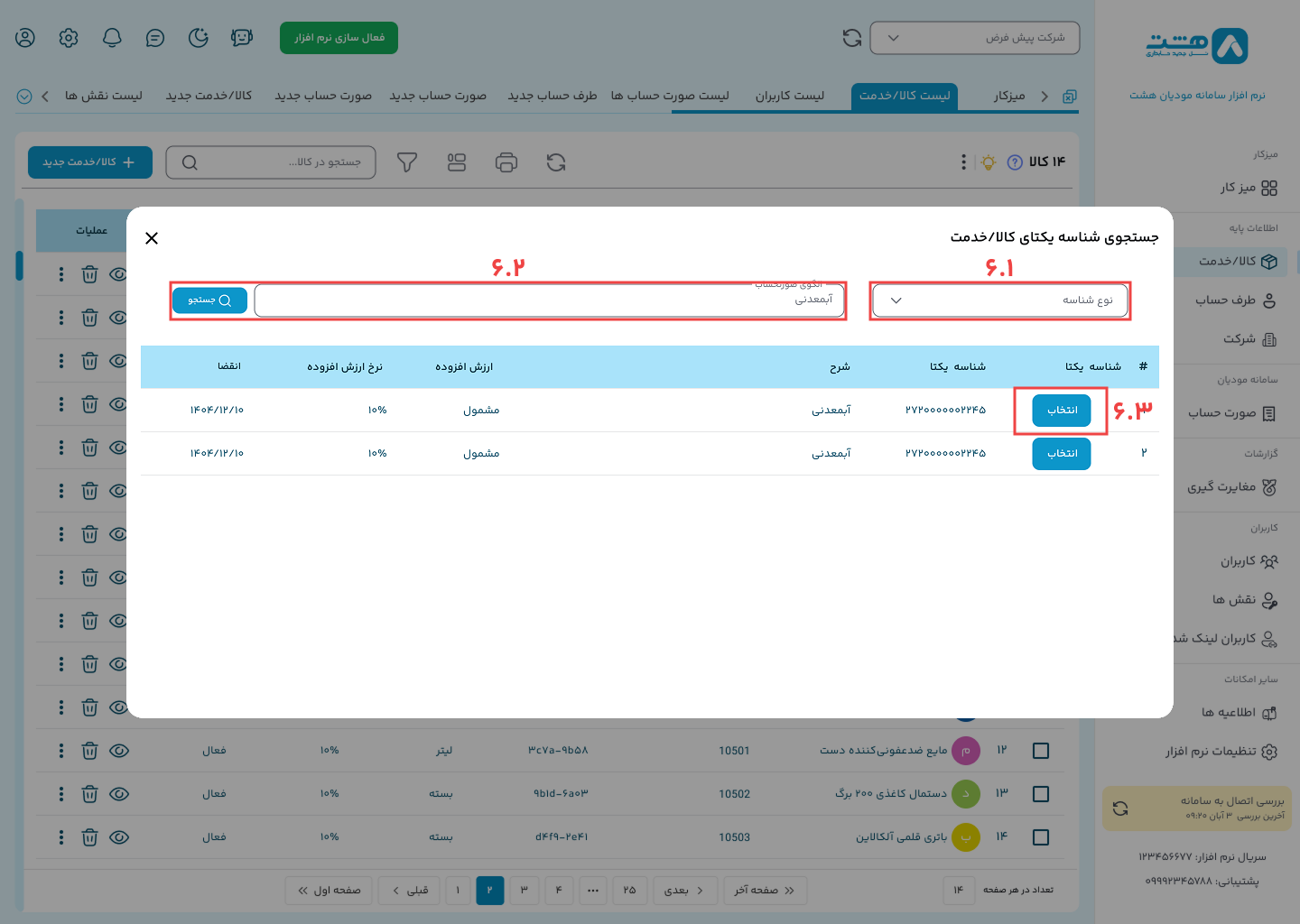
اگر شناسه یکتا خدمت/کالا را ندارید، روی دکمه جستجو کلیک کنید.

6.1نوع شناسه را انتخاب کنید.

6.2نام کالا را وارد کنید(اگر در صفحه قبل وارد کرده بودید به طور خودکار در فیلد نام قرار می‌گیرد.

6.3در جدول نتایج نمایش داده شده کالای مورد نظر را انتخاب کنید و پنجره را ببندید.

پس از جستجو و انتخاب شناسه یکتا کالا/ خدمت صفحه مورد نظر را بسته و در ادامه فیلدهای مربوط به اطلاعات کالا / خدمت را وارد نمایید، سپس گزینه ثبت و ذخیره را بزنید.

ایجاد کالا در نرم افزار واسط سامانه مودیان هشت
ایجاد کاربر

تعریف کاربر و کاربرد آن در نرم‌افزار واسط سامانه مودیان ابری هشت:

هر کاربر دارای نقش و دسترسی مختص به خودش است که می‌تواند در حوزه وظایفش در نرم‌افزار فعالیت انجام دهد. کاربر می‌تواند فاکتورهای مختلف ثبت، ویرایش، اصلاح یا ابطال کند. همچنین وضعیت فاکتورها را بررسی، پردازش، مدیریت و خروجی اکسل بگیرد. کاربر می‌تواند فاکتورها را جستجو و فیلتر کرده و در صورت نیاز صورتحساب گروهی به سامانه مودیان ارسال کند. هدف نهایی، مدیریت ساده و دقیق صورتحساب‌ها توسط کاربران و تقسیم نقش و وظایف برای تسهیل و تسریع فرآیند انجام کار بین آنهاست.

نحوه ایجاد کاربر:

چگونه کاربر جدید بسازم؟
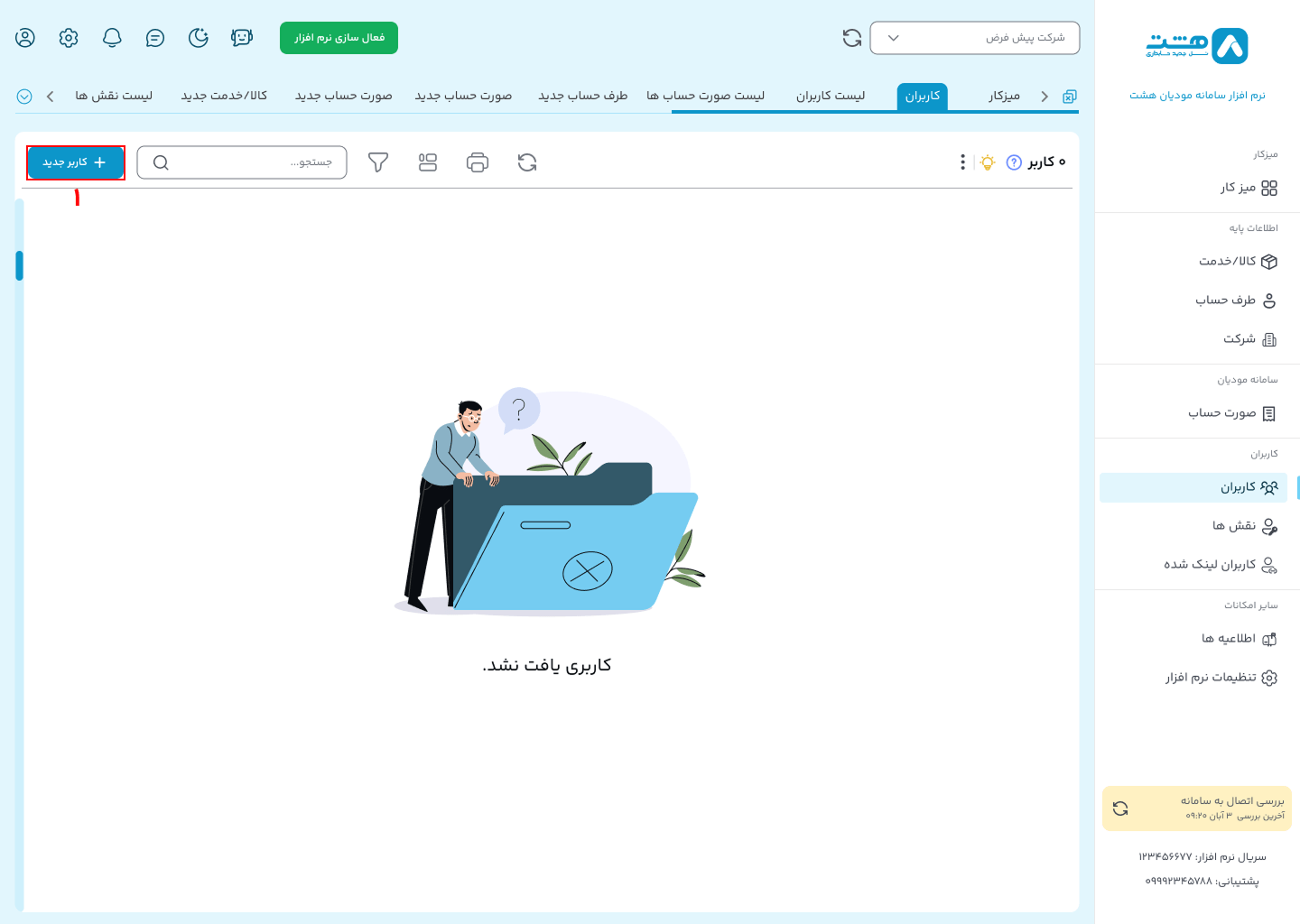
از منوی سمت راست گزینه کاربران را انتخاب کنید.
1.دکمه کاربر جدید را کلیک کنید.

نحوه ایجاد کاربر


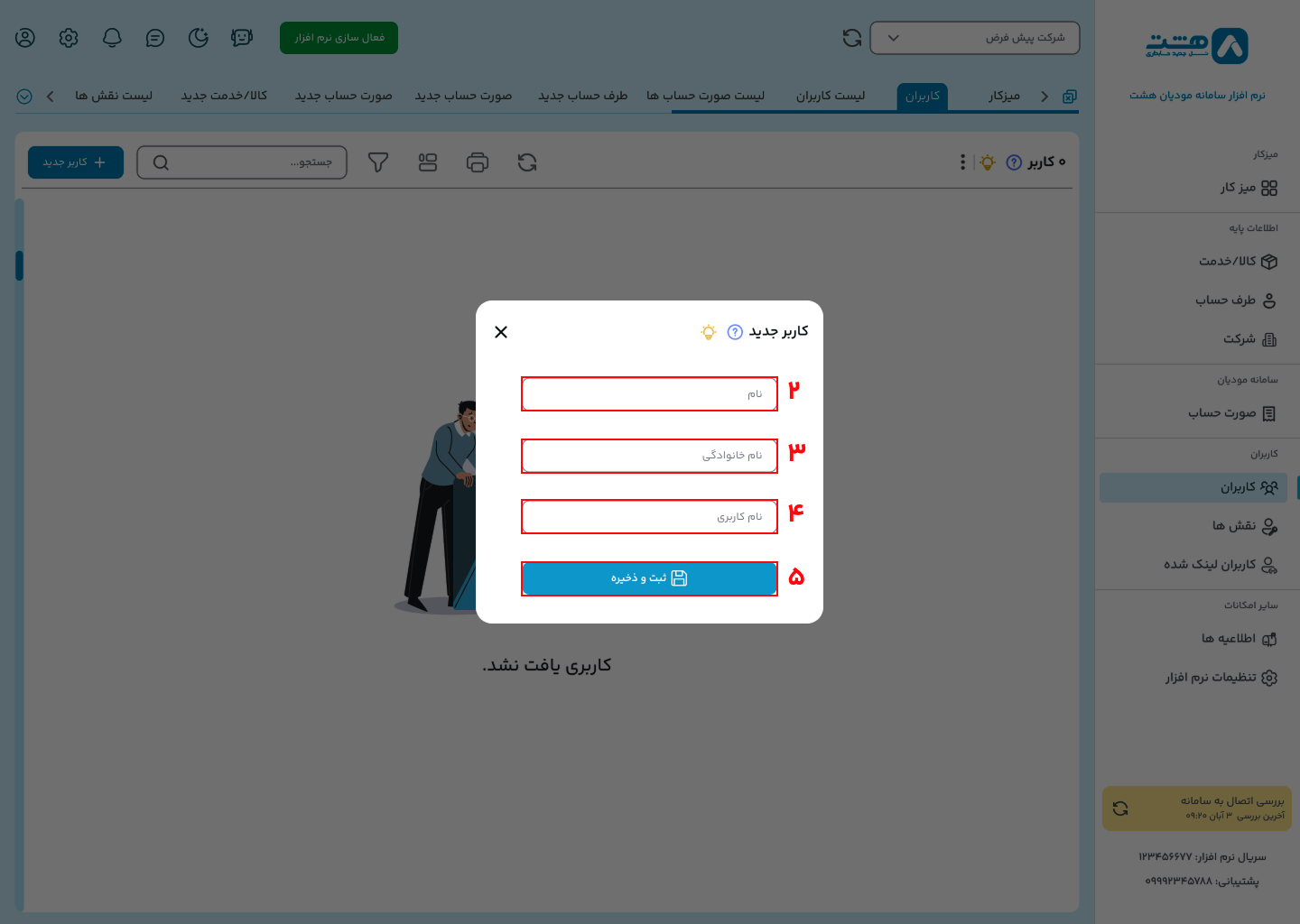
2.نام، نام خانوادگی و نام کاربری مورد نظر را وارد کنید.
دکمه ثبت و ذخیره را کلیک کنید.
تبریک! کاربر جدید ساخته شد.

نحوه ایجاد کاربر

چگونه نقش جدید بسازم؟

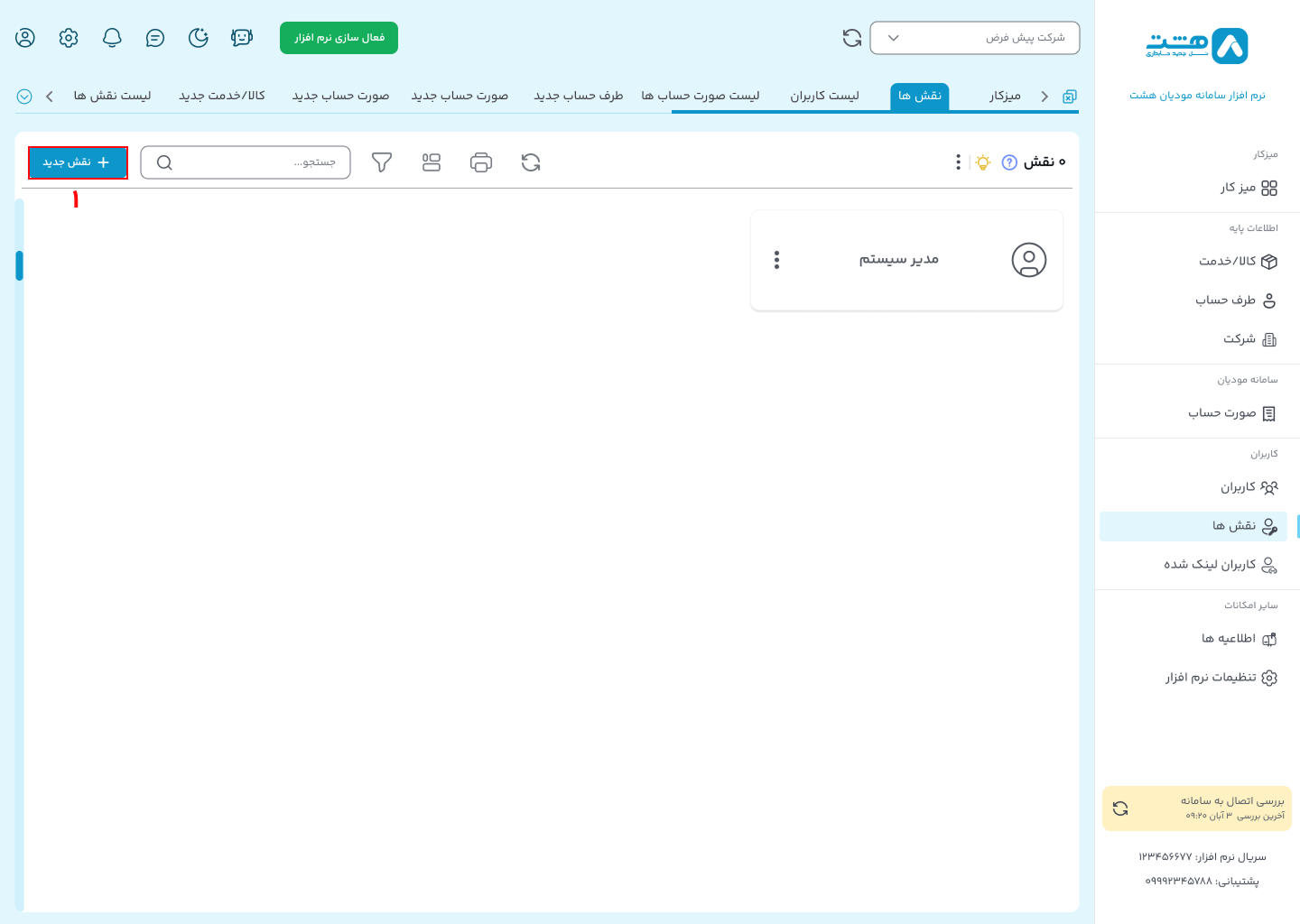
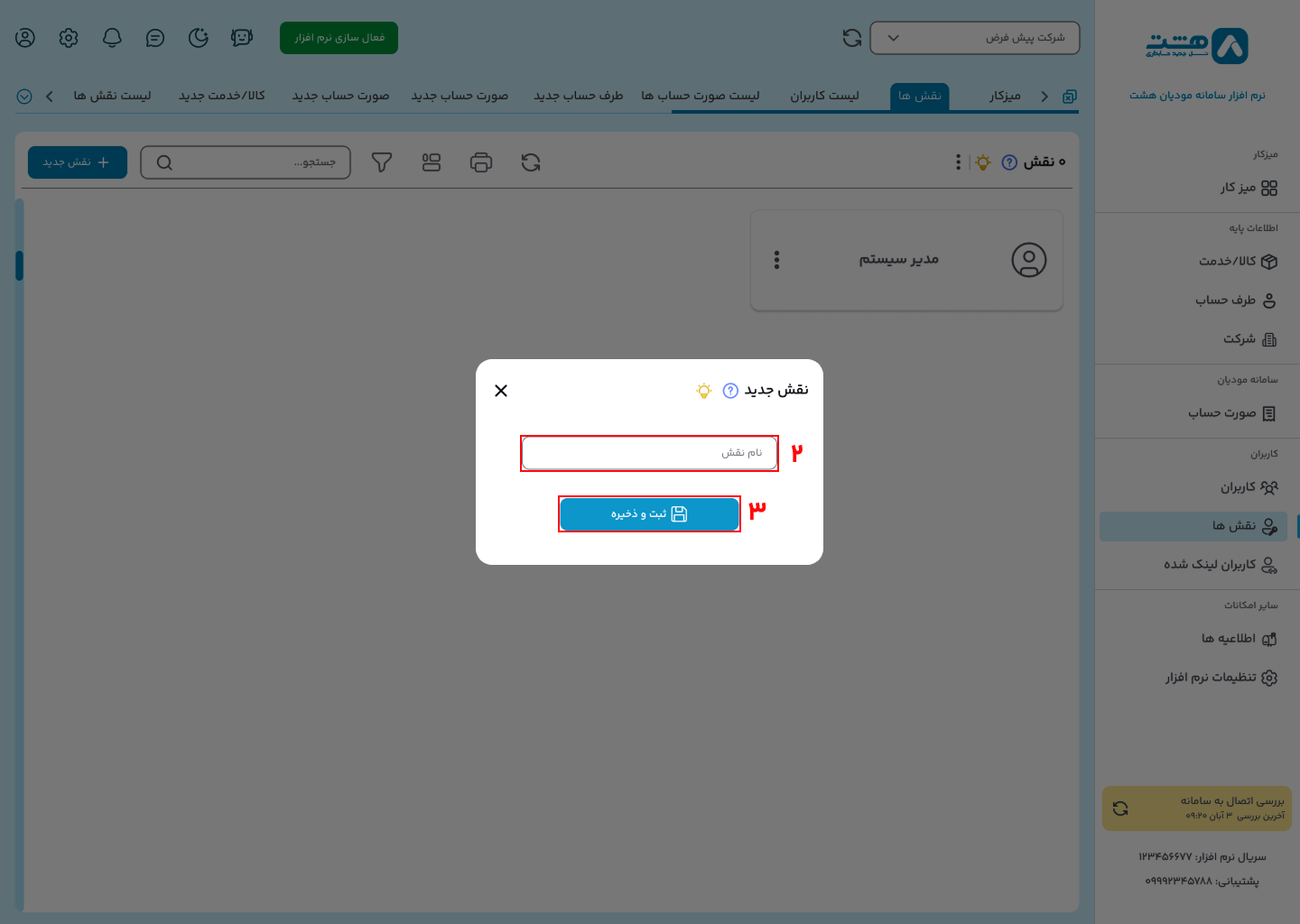
از منوی سمت راست گزینه نقش ها را انتخاب کنید.
1.دکمه نقش جدید را کلیک کنید.

ایجاد نقش

2.نام نقش مورد نظر را وارد کنید.
3.دکمه ثبت و ذخیره را کلیک کنید.
تبریک! نقش جدید ساخته شد.

ایجاد نقش

نحوه تخصیص دسترسی به نقش کاربر:

چگونه به نقش دسترسی اختصاص بدهم؟

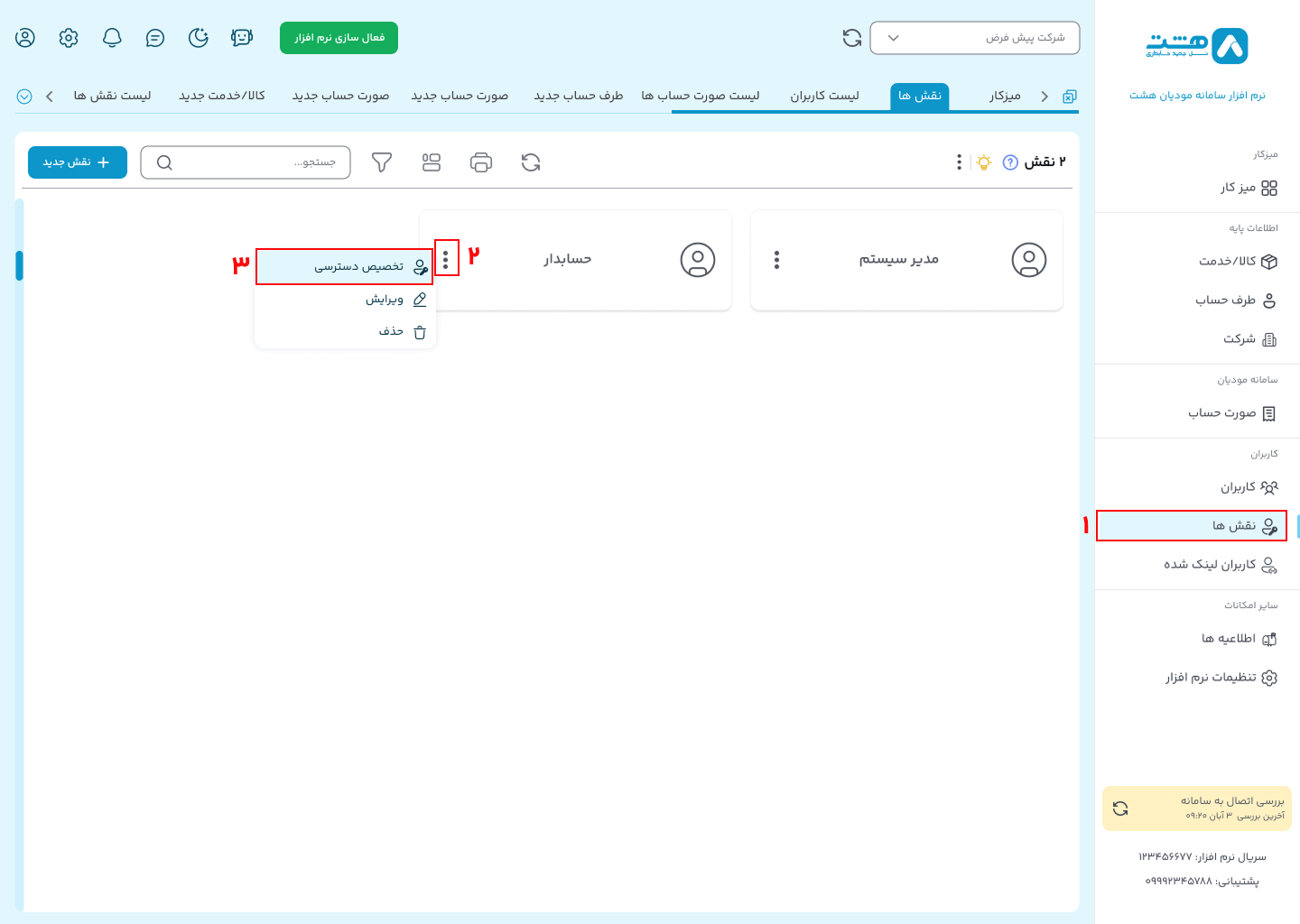
1.از منوی سمت راست گزینه نقش ها را انتخاب کنید.
2.روی گزینه بیشتر(آیکون سه نقطه ) مربوط به نقش کلیک کنید.
3.گزینه تخصیص دسترسی را انتخاب نمایید.

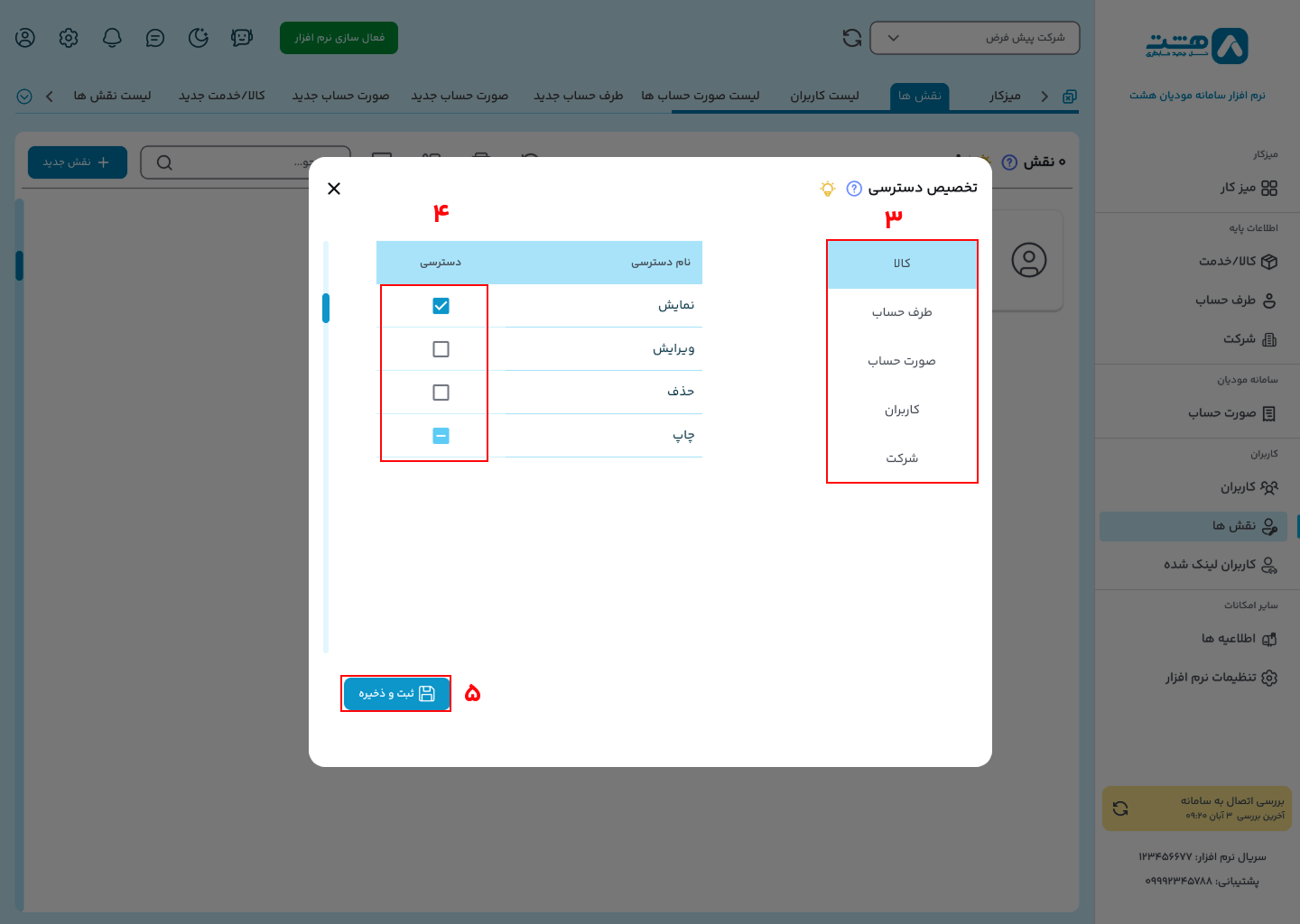
تخصیص دسترسی به نقش کاربر

در پنجره باز شده می‌توانید موضوع دسترسی ها را از سمت راست انتخاب کنید تا دسترسی هایشان نمایش داده شود.
دسترسی های مورد نظر را انتخاب کنید.
دکمه ثبت و ذخیره را کلیک کنید.
تبریک! به نقش مورد نظر دسترسی داده شد.

ایجاد سطح دسترسی به نقش کاربر

نحوه لینک کاربر:

چگونه لینک کاربر ایجاد کنم؟
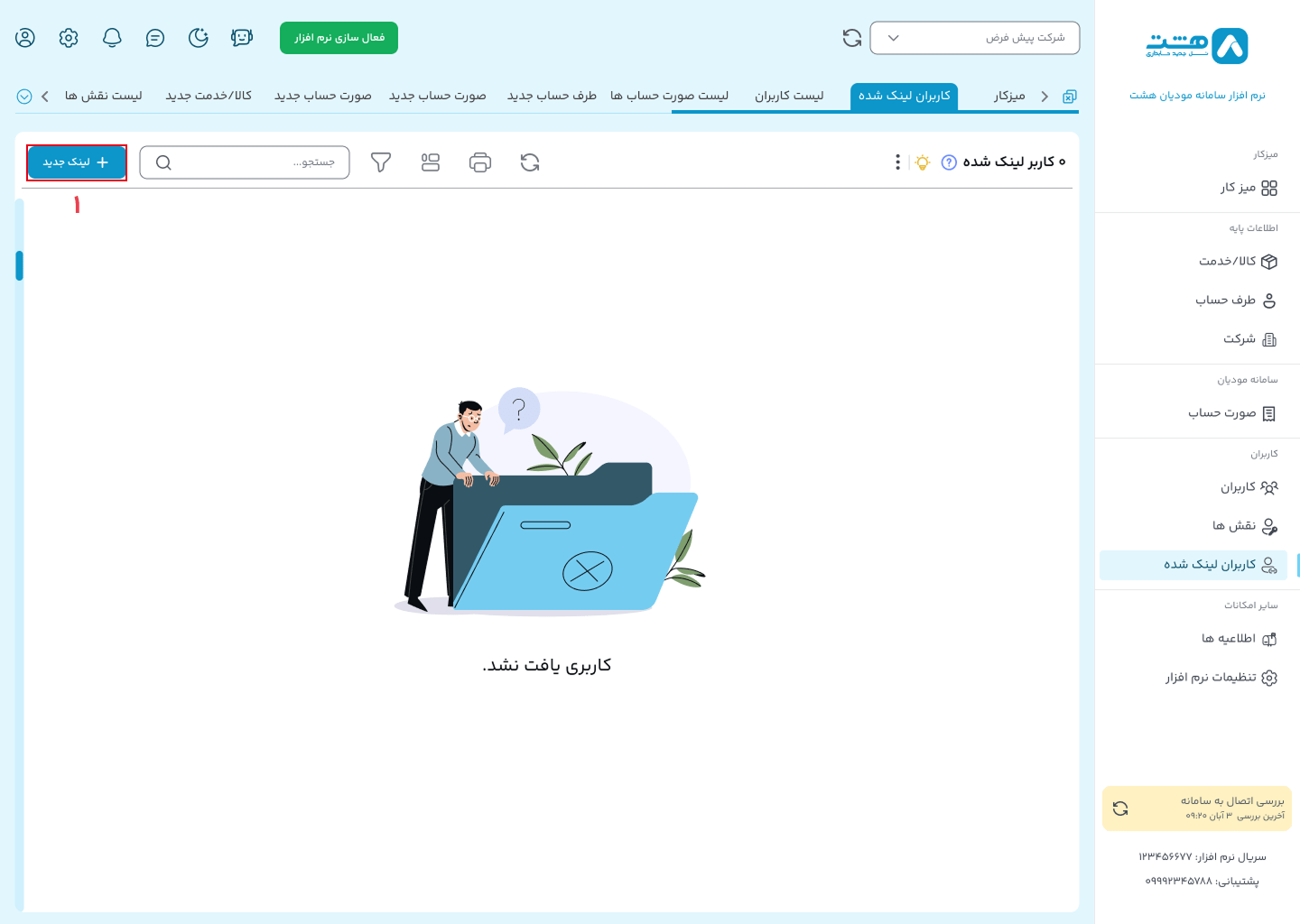
1.از منوی سمت راست گزینه کاربران لینک شده را انتخاب کنید.
دکمه لینک جدید را انتخاب نمایید.

نحوه ایجاد لینک

2.در پنجره باز شده نام کاربر را از لیست کاربران موجود در شرکت انتخاب نمایید.
3.شماره موبایل کاربر را وارد نمایید.
4.نحوه ارسال درخواست را انتخاب نمایید.
5.دکمه ثبت و ذخیره را کلیک کنید.
از کاربر بخواهید تا درخواست را بپذیرد.
تبریک! کاربر لینک شد.

نحوه ایجاد لینک