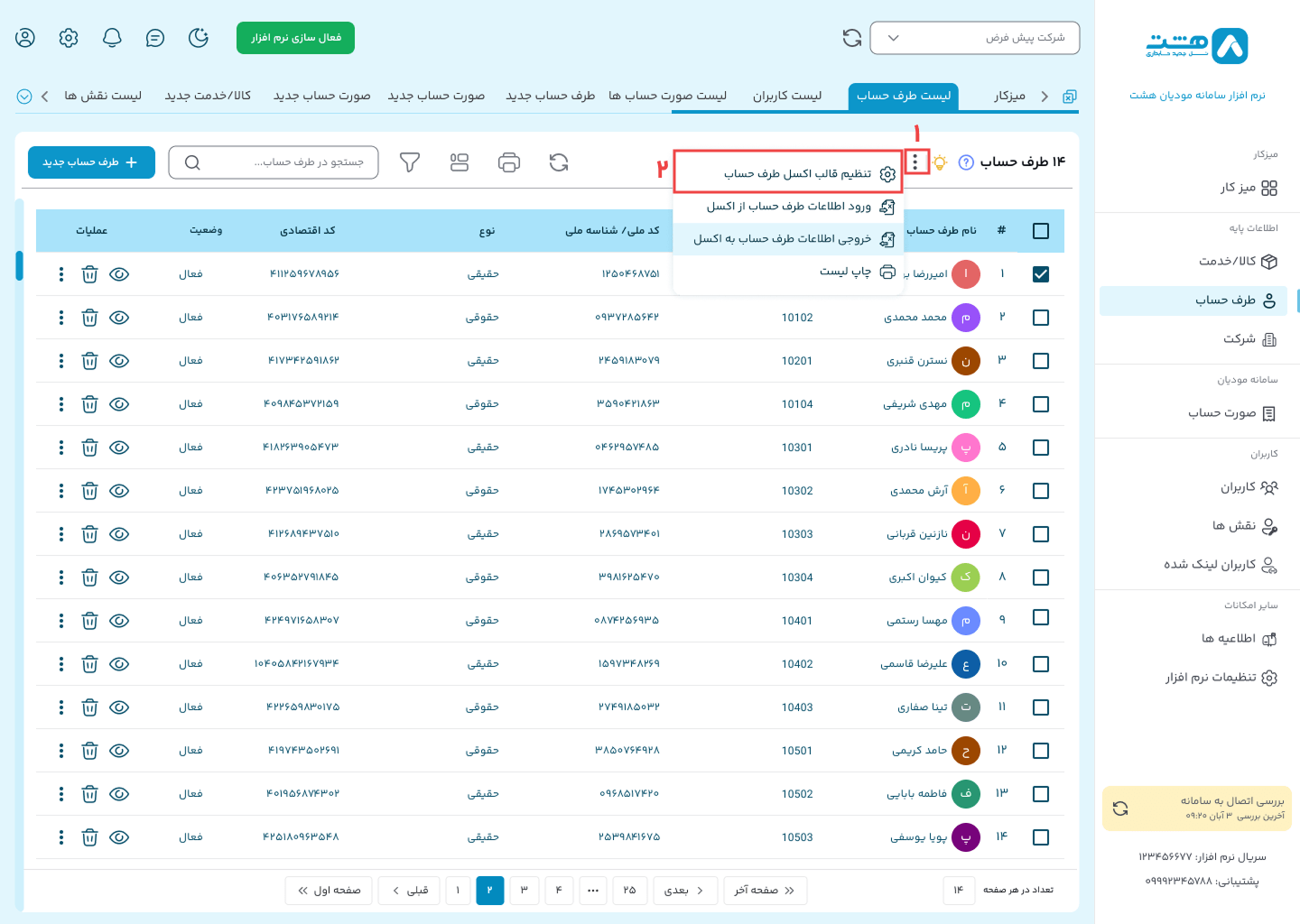
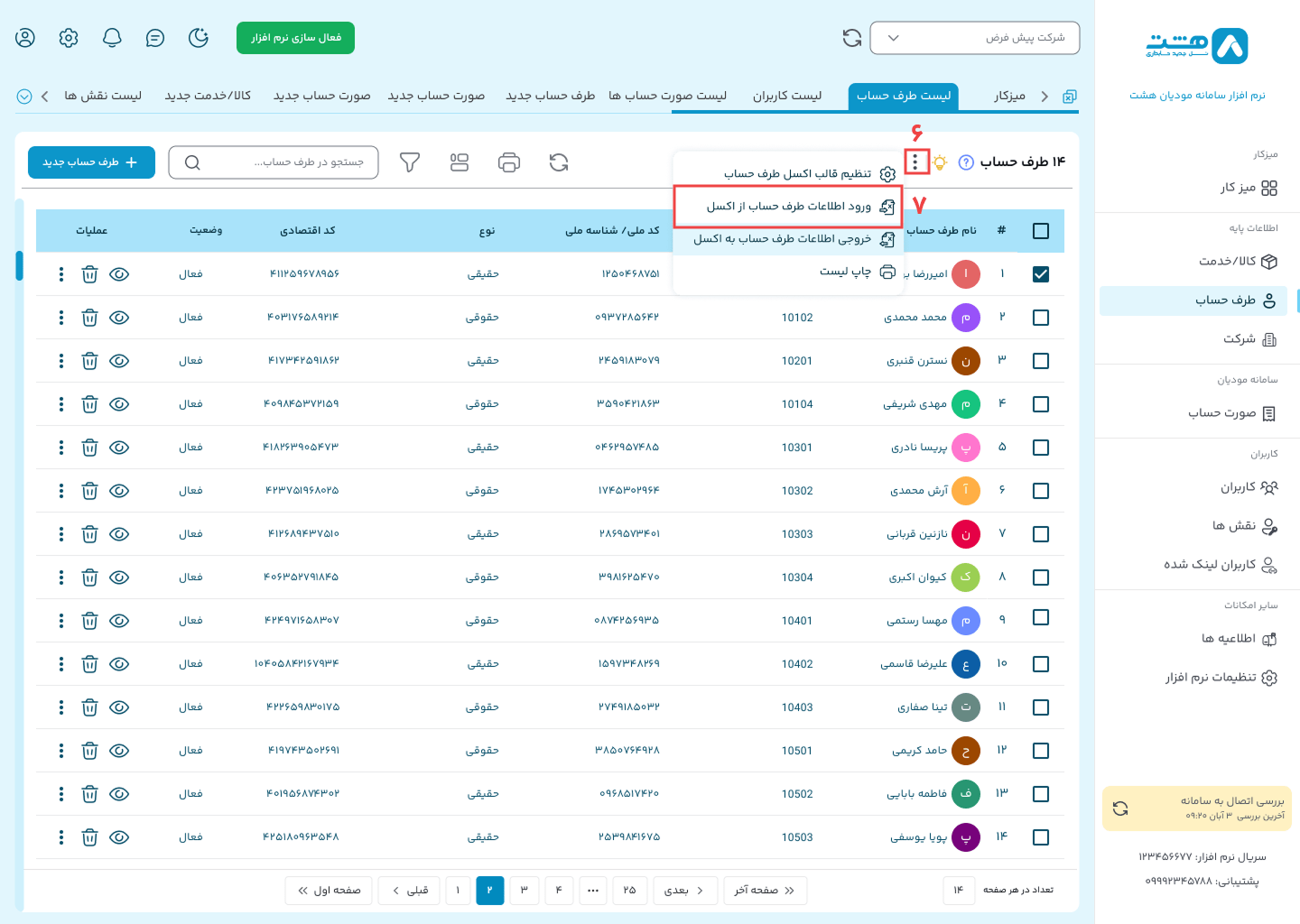
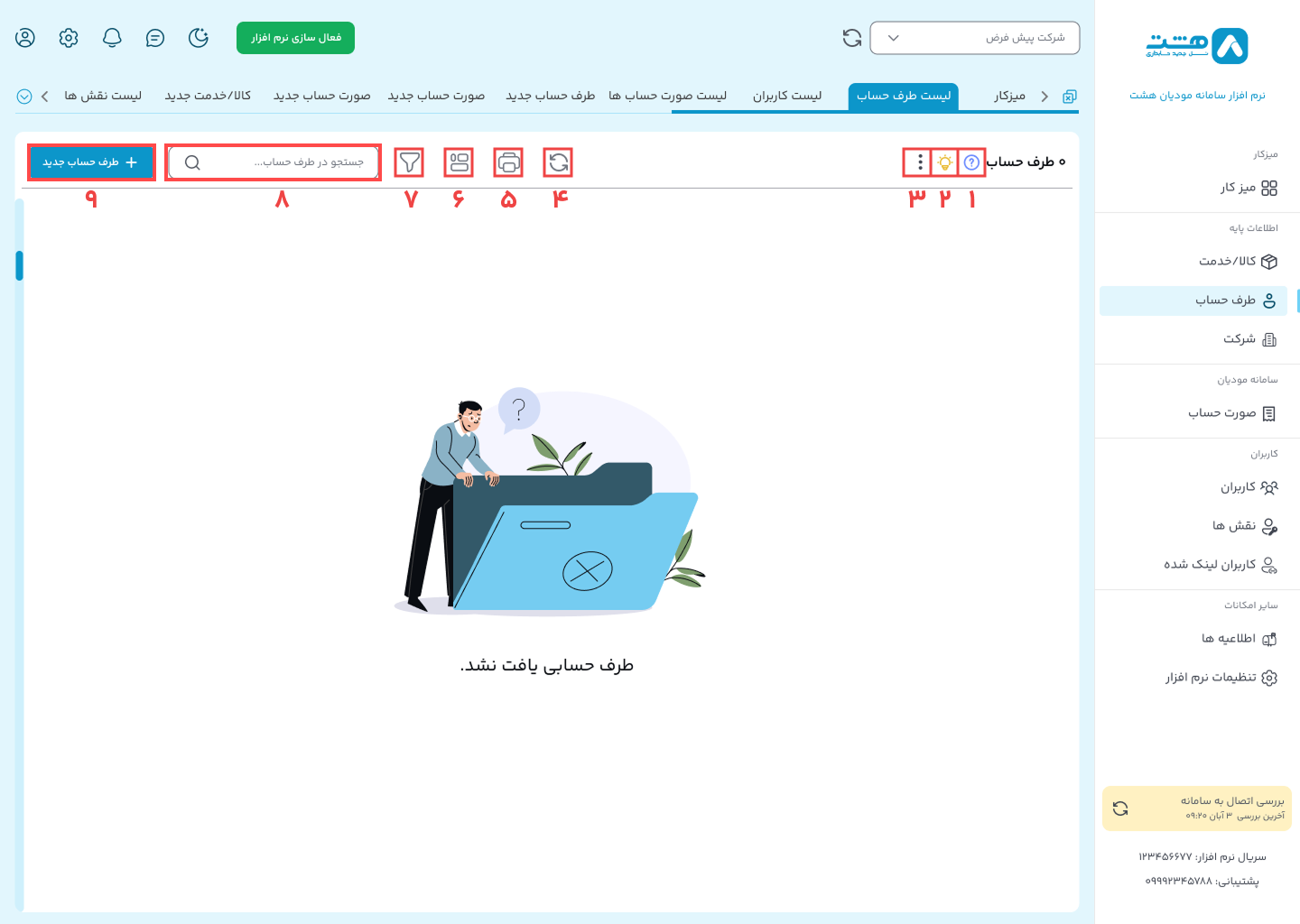
1.دکمه راهنما(آیکون علامت سوال): اطلاعات صفحه موجود را نمایش میدهد. نحوه کار با امکانات صفحه را جهت تسهیل کار، توضیح داده است. 2.دکمه دستیار(آیکون لامپ زرد): با زوم کردن روی هر امکانات، به صورت بصری امکانات صفحه فعال را نمایش میدهد. 3.دکمه بیشتر(سه نقطه عمودی): عملیات های موجود در هر صفحه را (مانند عملیات چاپ، ورود اطلاعات از اکسل، خروجی اکسل و …) به صورت لیست نمایش میدهد. 4.دکمه تازه سازی صفحه یا Refresh(آیکون دو فلش گرد): با کلیک بر این دکمه، صفحه فعال تازه سازی خواهد شد. 5.دکمه چاپ(آیکون چاپگر): با انتخاب ستون های مورد نظر و کلیک بر این دکمه میتوانید ردیف های انتخاب شده را در قالب یک فایل اکسل و با چاپ پیش فرض، چاپ کنید. 6.دکمه مدیریت ستون های جدول(آیکون سه مستطیل): با کلیک بر این دکمه میتوانید ستون های مورد نظر را نمایش/مخفی کنید و فقط ستون هایی که لازم دارید را ببینید. 7.دکمه فیلتر (آیکون قیف): با کلیک بر این دکمه میتوانید فیلتر هایی را برای نمایش دقیق تر داده های مورد نیاز اعمال کنید. 8.نوار جستجو: با وارد کردن کلمه مورد نظر میتوانید به نتایج جستجو مورد نظر دسترسی داشته باشید. 9.دکمه کالا/خدمت جدید: با کلیک بر این دکمه میتوانید طرف حساب جدید ایجاد کنید.
در صورتیکه کلمه ای که جستجو کرده اید، در جدول وجود نداشته باشد، صفحه جستجو یافت نشد به شما نمایش داده خواهد شد.
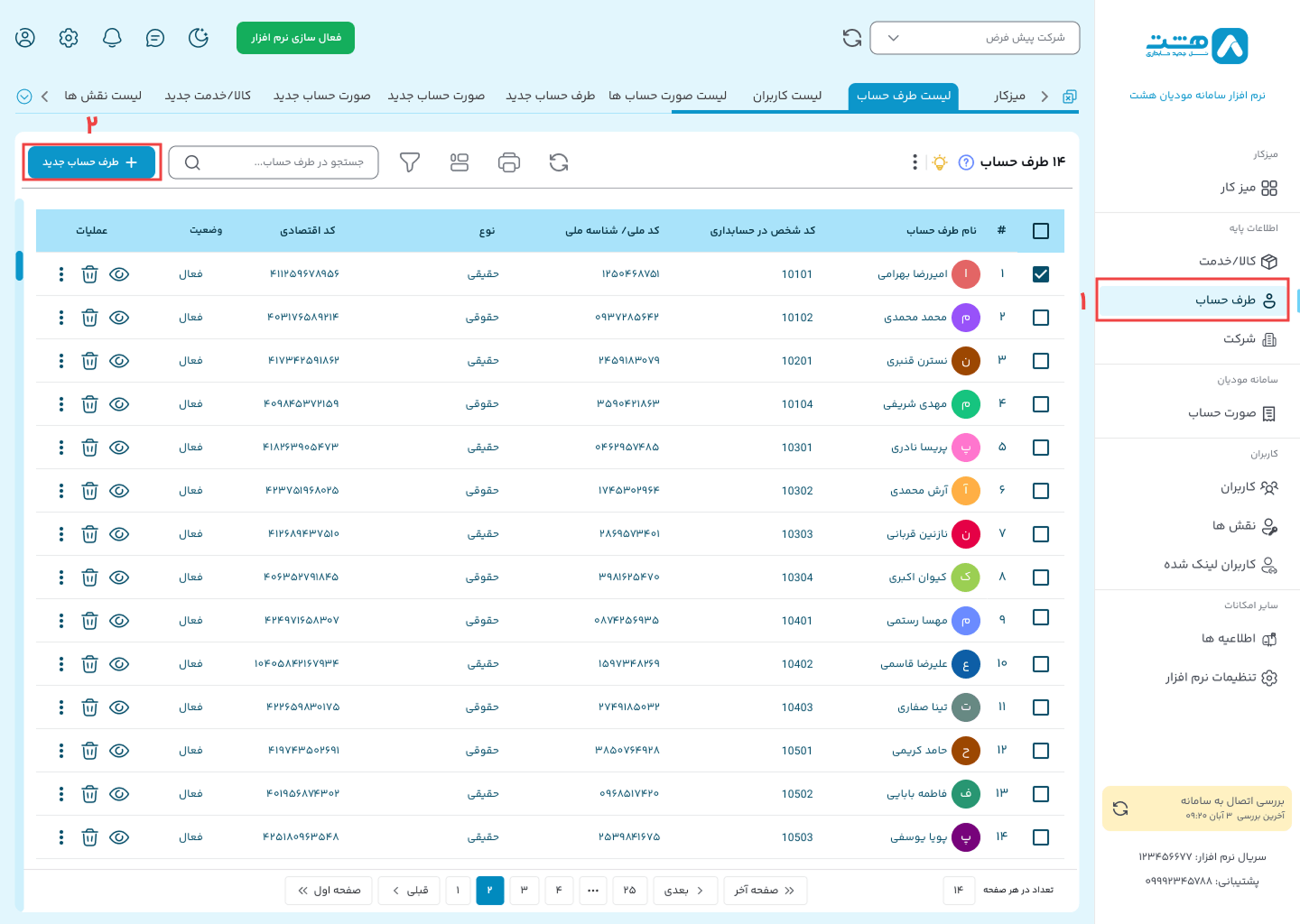
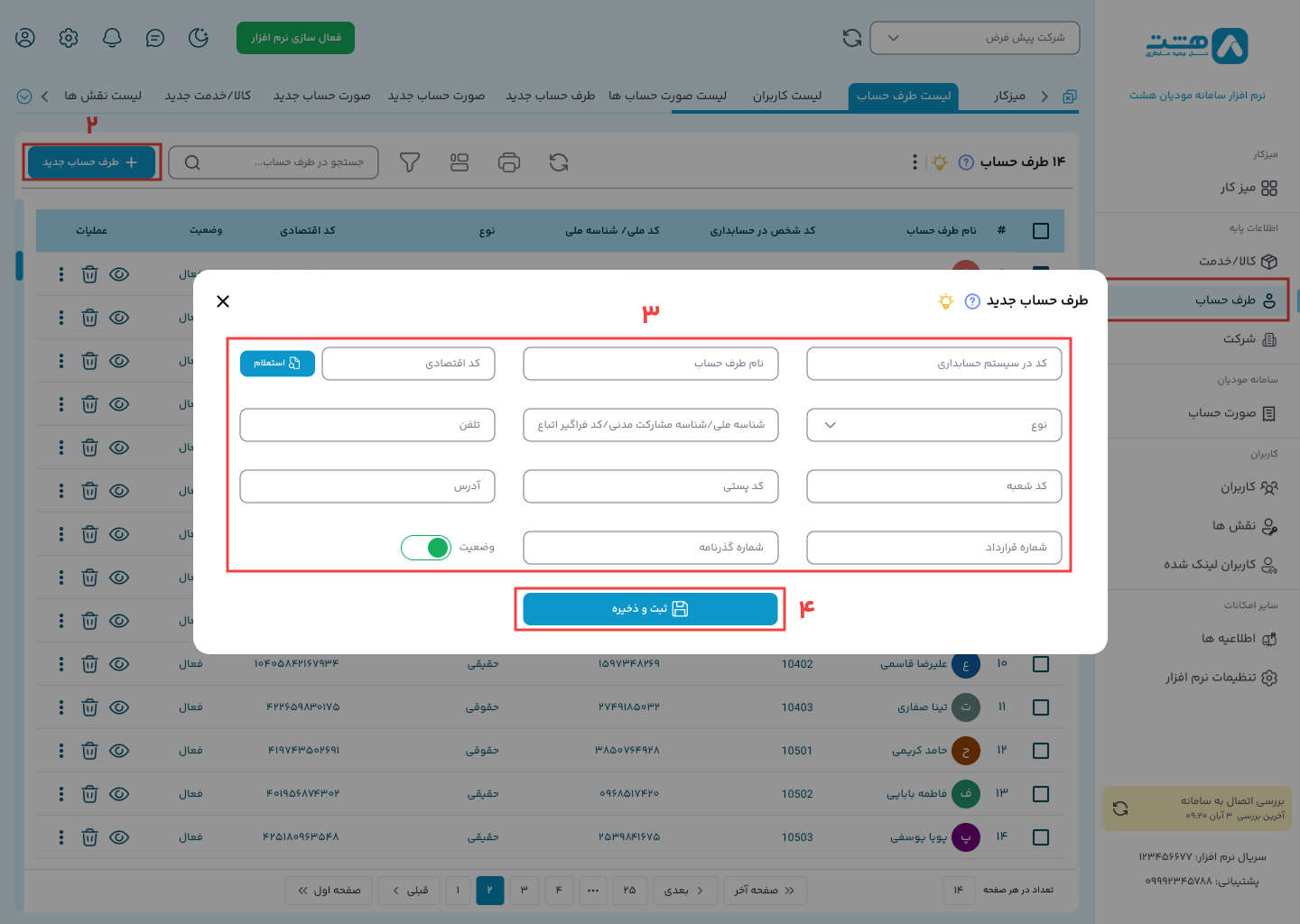
نحوه ایجاد طرف حساب در نرم افزار واسط ابری سامانه مودیان هشت:
گزینه طرف حساب از منوی سمت راست را انتخاب کنید. از نوار بالا سمت چپ دکمه طرف حساب جدید را انتخاب کنید.
اطلاعات خواسته شده را وارد نمایید. دکمه ثبت و ذخیره را کلیک کنید تبریک! طرف حساب جدید ایجاد شد.
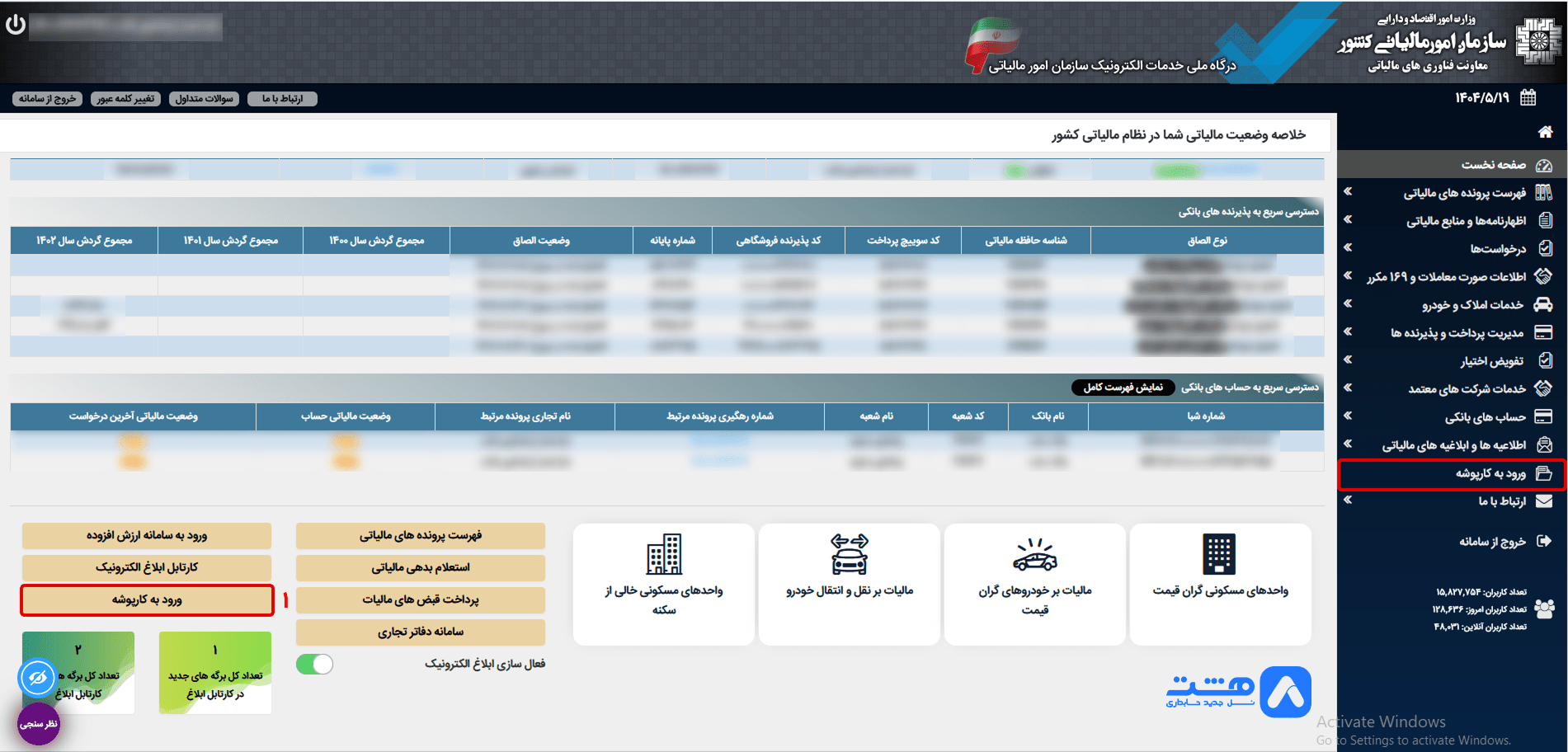
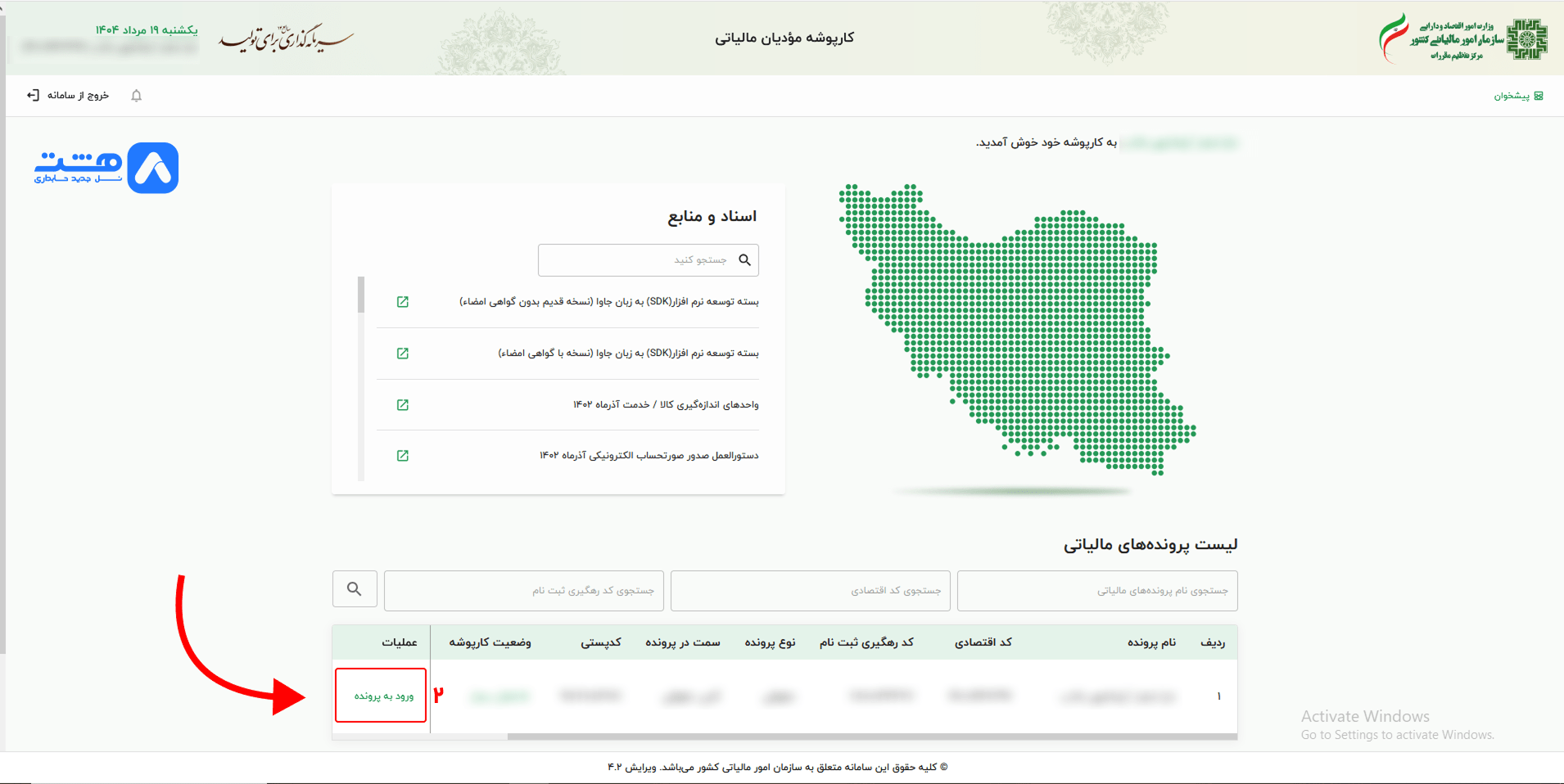
از منوی سمت راست گزینه شناسه یکتا حافظه مالیاتی را انتخاب کنید
دکمه سبز رنگ دریافت/فعالسازی شناسه یکتا را کلیک کنید
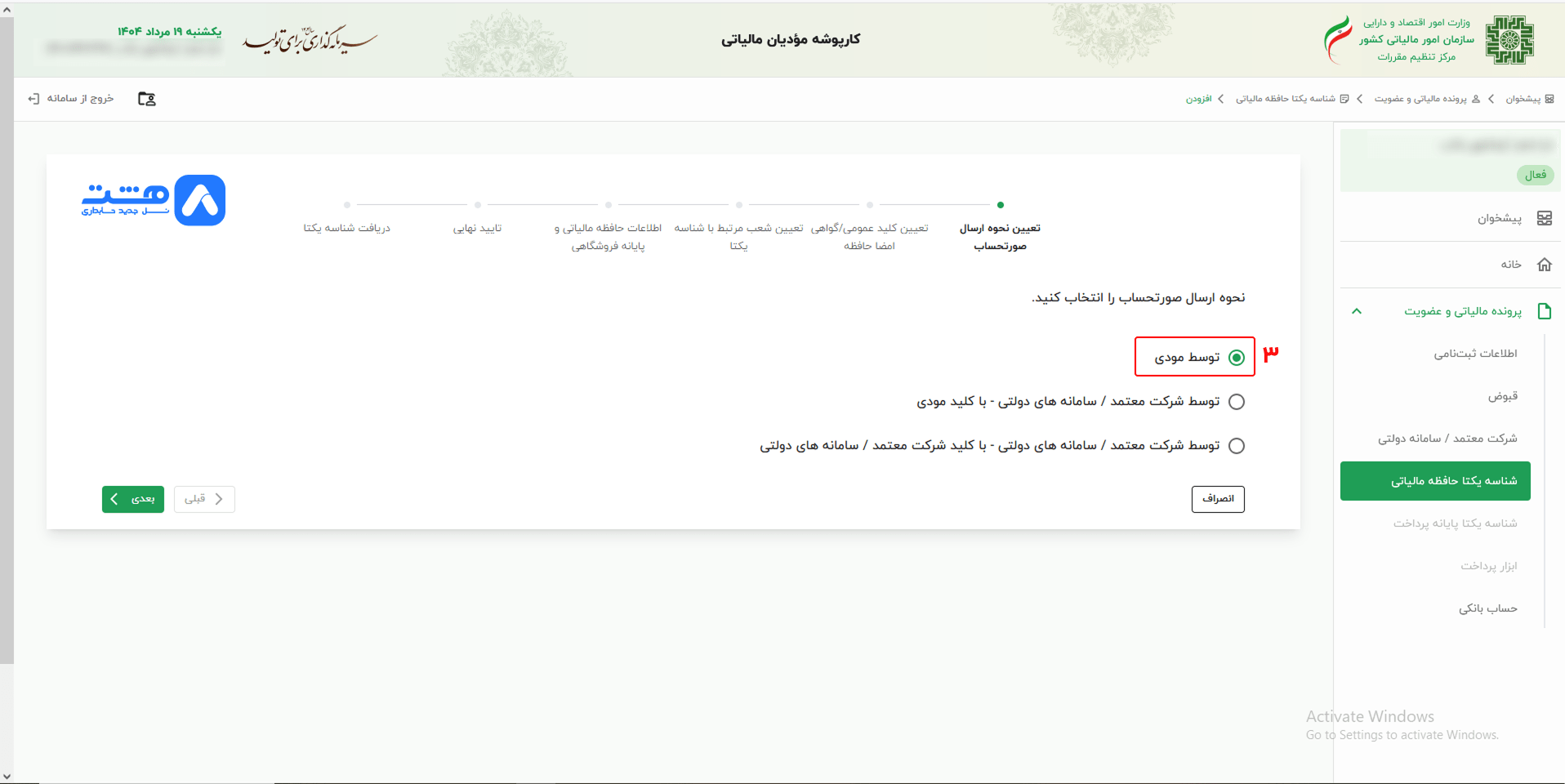
گزینه نحوه ارسال صورتحساب توسط مودی را انتخاب کنید.
فایل کلید عمومی امضای دیجیتال را بارگذاری کنید.
اطلاعات خواستهشده مثل تایید کد پستی را بزنید.
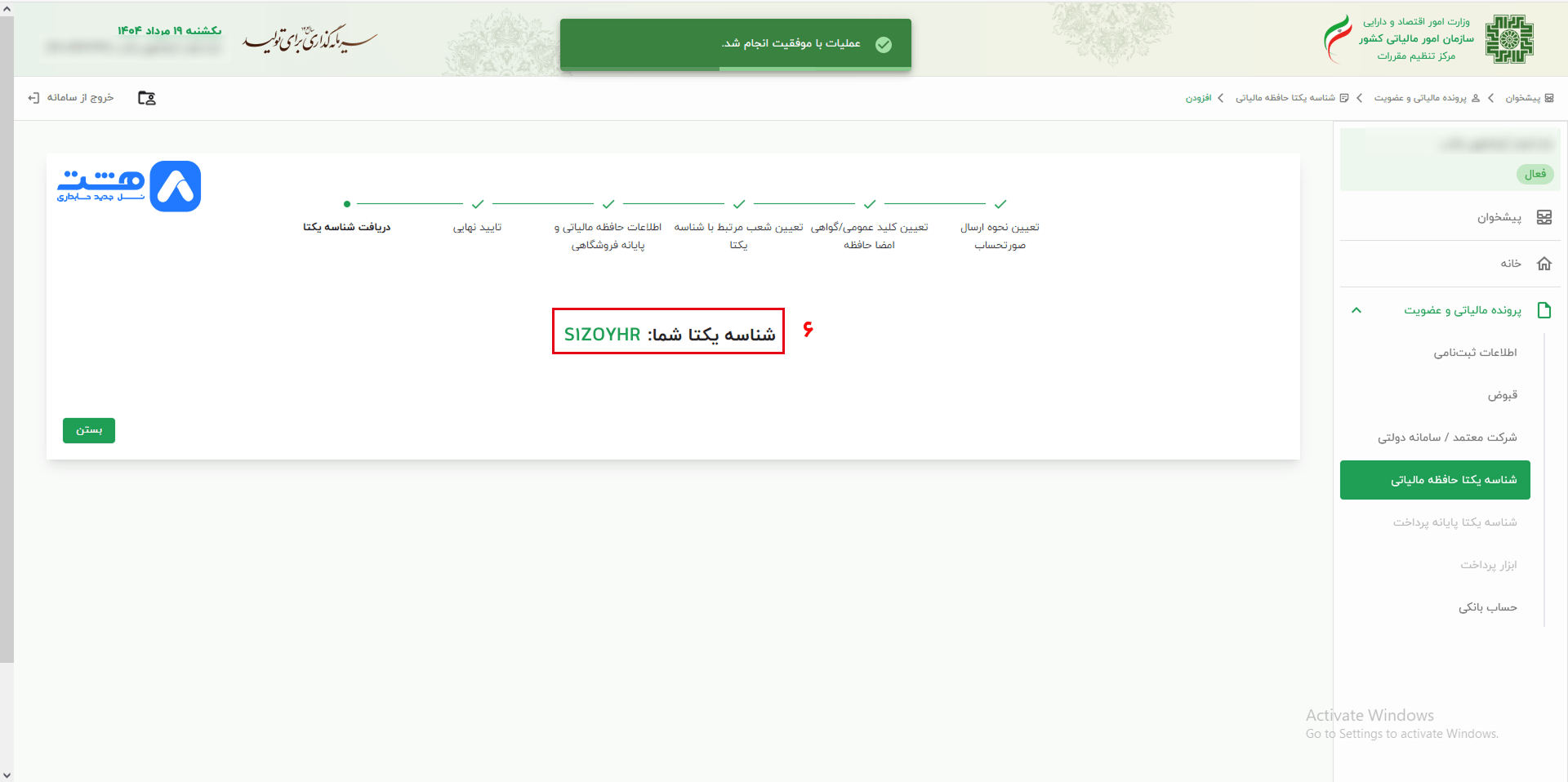
در پایان، شناسه یکتا به شما نمایش داده میشود. این شناسه باید در نرمافزار صدور فاکتور شما تنظیم شود تا صورتحسابها بهدرستی به سامانه ارسال بشوند.
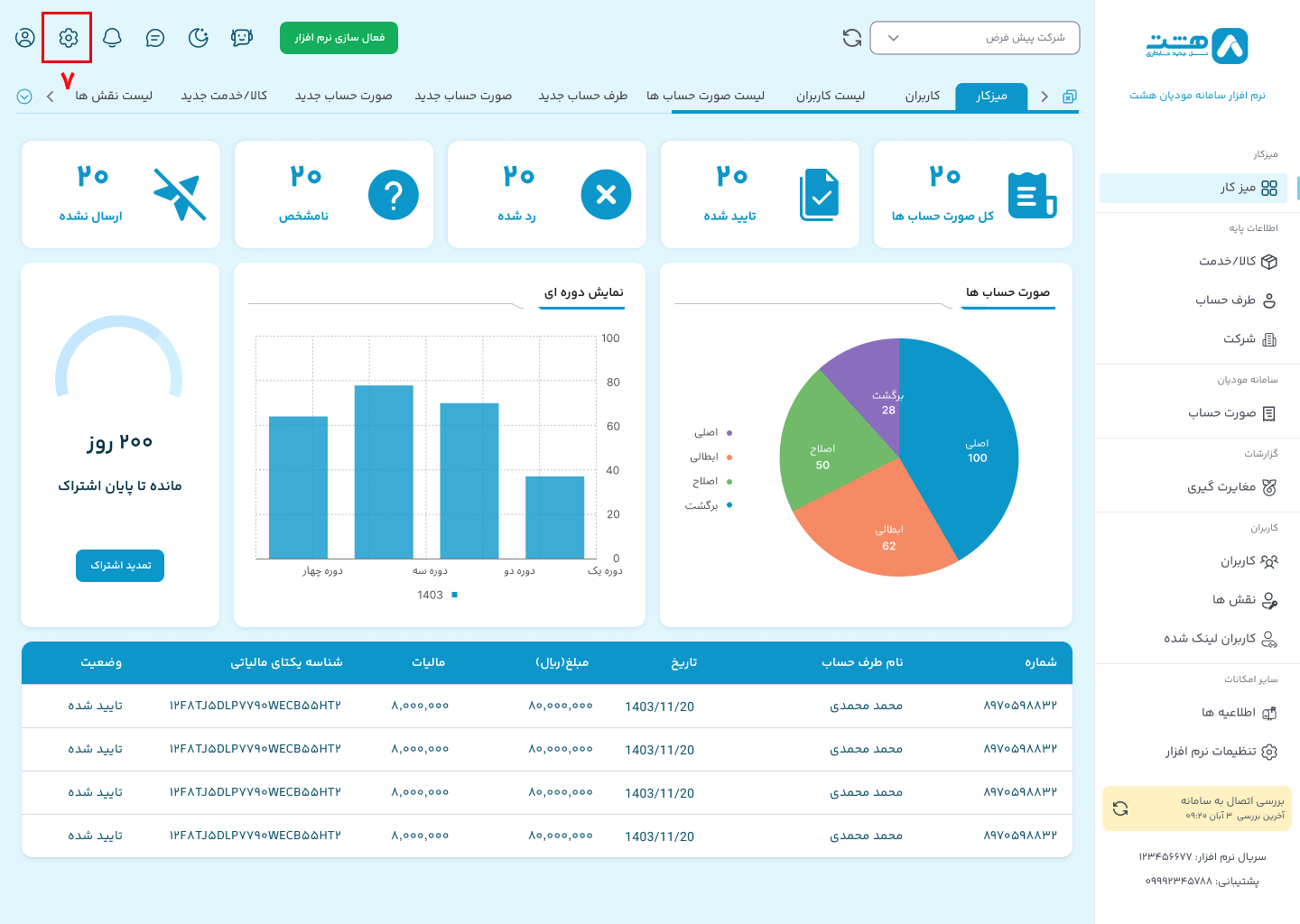
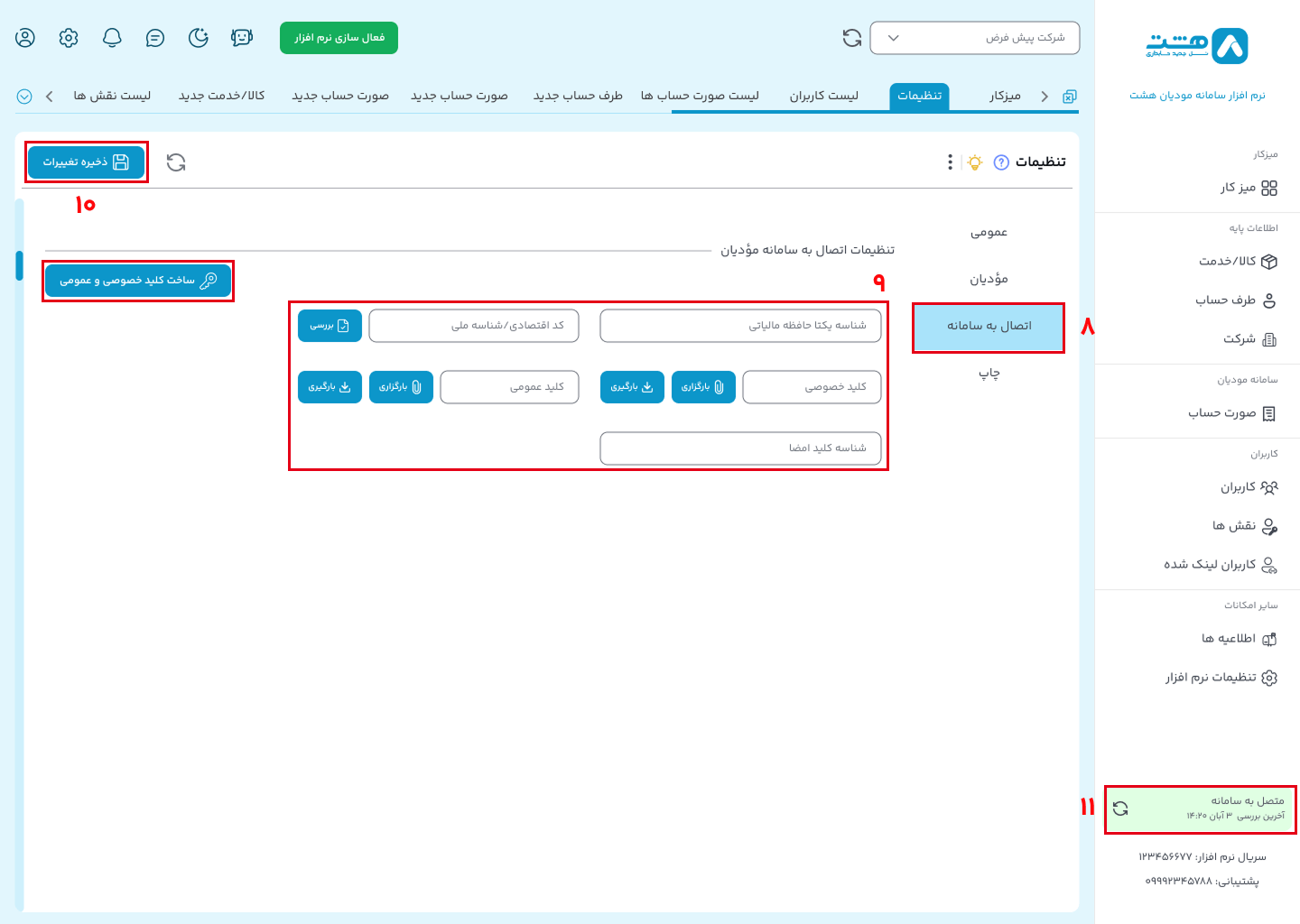
نرم افزار سامانه مؤدیان هشت را باز کنید واز منوی بالا گزینه تنظیمات (آیکون چرخ دنده) را انتخاب نمایید. روی گزینه اتصال به سامانه کلیک کنید.
اطلاعات خواسته شده از جمله ( شناسه یکتا حافظه مالیاتی ، کد اقتصادی، کلید خصوصی، کلید عمومی و شناسه کلید امضا را وارد نمایید. در صورت داشتن فایل کلید ها دکمه بارگزاری را کلیک نمایید و فایل مورد نظر را بارگزاری کنید. در غیر این صورت دکمه ساخت کلید خصوصی و عمومی را کلیک نمایید.
تغییرات را ذخیره کنید. در منوی سمت راست اتصال به سامانه را بررسی کنید.اگر سبز شد، شما با موفقیت متصل شده اید.

 Cart is empty